- JPG ou PNG, moins de 8 Mo pour un profil ; PNG ou JPEG, 3 Mo pour une Page.
- Aucune zone sûre en pixels n’est publiée : prévisualisez sur un téléphone et sur un ordinateur.
- Le décor paysage créé avec Niki se recadre en bande du milieu, plus grande que le cadre officiel.
Lucie, consultante, avait posé en bannière le panorama de ses dernières vacances : sa photo de profil, posée par-dessus, en cache la plus belle partie. Deux tailles officielles, une coupe bien placée et un décor taillé pour la bande suffisent pour que votre bannière raconte enfin votre travail.
Quelle taille pour une bannière LinkedIn ?
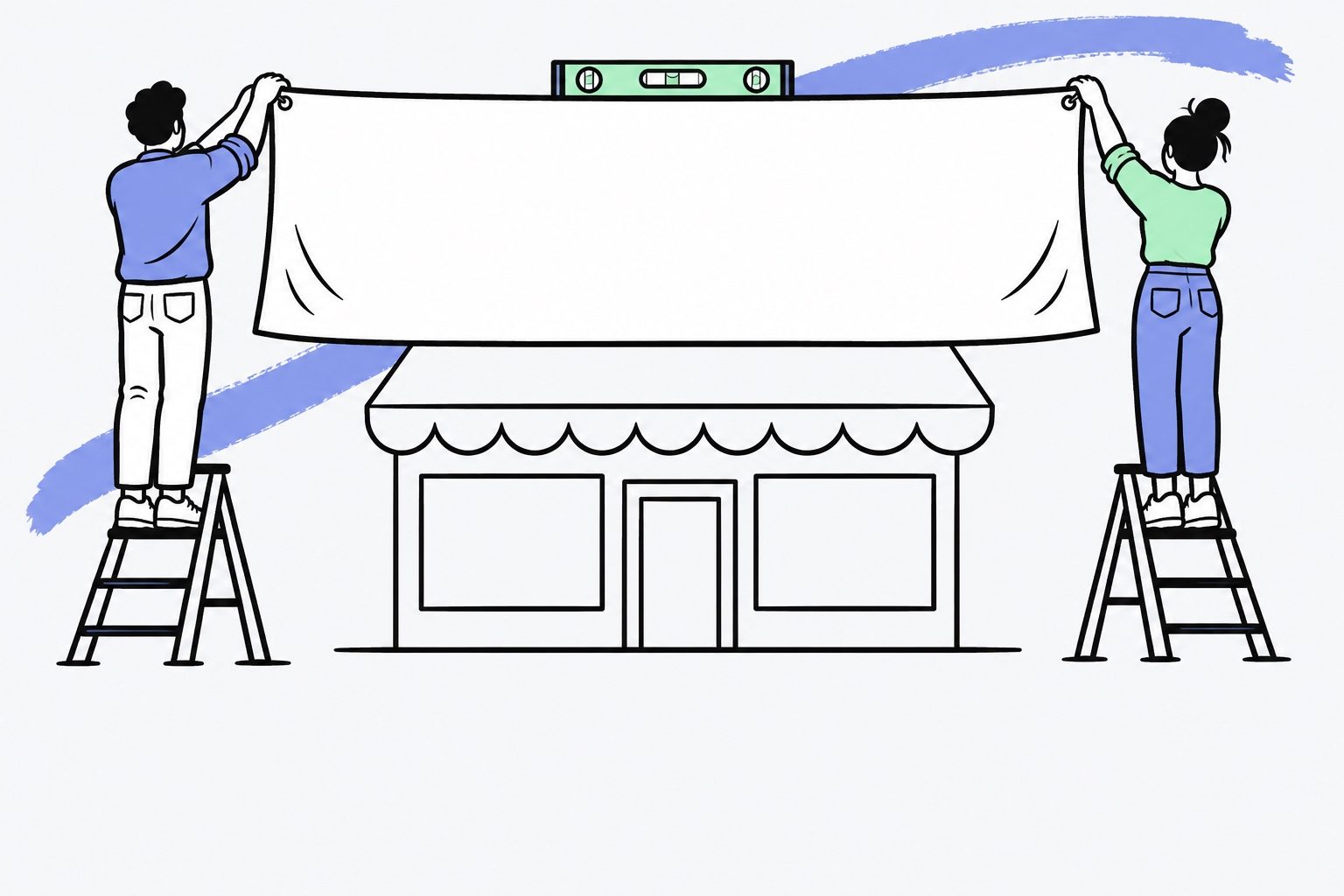
Deux formats servent au quotidien, la couverture du profil et celle de la Page d’entreprise ; LinkedIn en fixe deux autres, pour les événements et les newsletters.
| Usage | Taille en pixels | Poids maximum | Formats |
|---|---|---|---|
| Bannière d’un profil personnel | 1 584 x 396 (recommandé) | moins de 8 Mo | JPG ou PNG |
| Couverture d’une Page d’entreprise | 1 512 x 256 (minimum et recommandé) | 3 Mo | PNG ou JPEG |
| Couverture d’un événement | 480 de large au moins, ratio 16:9 | non communiqué | non communiqué |
| Couverture d’un article de newsletter | 1 920 x 1 080 (recommandé) | non communiqué | non communiqué |
Chiffres issus des pages d’aide LinkedIn.
Ce qui disparaît sous la photo et sur les écrans
LinkedIn n’affiche jamais la bannière seule : l’image apparaît derrière votre photo de profil, dans la section d’introduction, et celle-ci en cache une partie. LinkedIn ne publie nulle part de zone sûre en pixels, ni pour un profil ni pour une Page. Vérifiez donc le rendu sur un téléphone et sur un ordinateur avant d’adopter l’image.
Le portrait, lui, a ses propres règles : notre guide de la photo LinkedIn les rassemble.
Le profil
La photo par-dessus
L’image s’affiche derrière la photo de profil, dans la section d’introduction ; garder un côté calme du décor reste notre conseil.
L’écran
Un cadrage qui bouge
Fenêtre du navigateur et résolution décident de ce qui reste visible du décor.
La Page
Bords et coin en bas à droite
LinkedIn peut rogner la couverture horizontalement ou verticalement, et conseille d’écarter les détails importants des bords, surtout du coin inférieur droit.
Dernier écueil, le flou : si l’image paraît floue ou pixélisée, LinkedIn conseille de choisir un fichier plus lourd, et une photo plutôt qu’un logo. Sur la netteté, notre guide de l’affiche créée avec l’IA détaille la résolution qu’exige une impression.
Recadrer l’image en bande du milieu
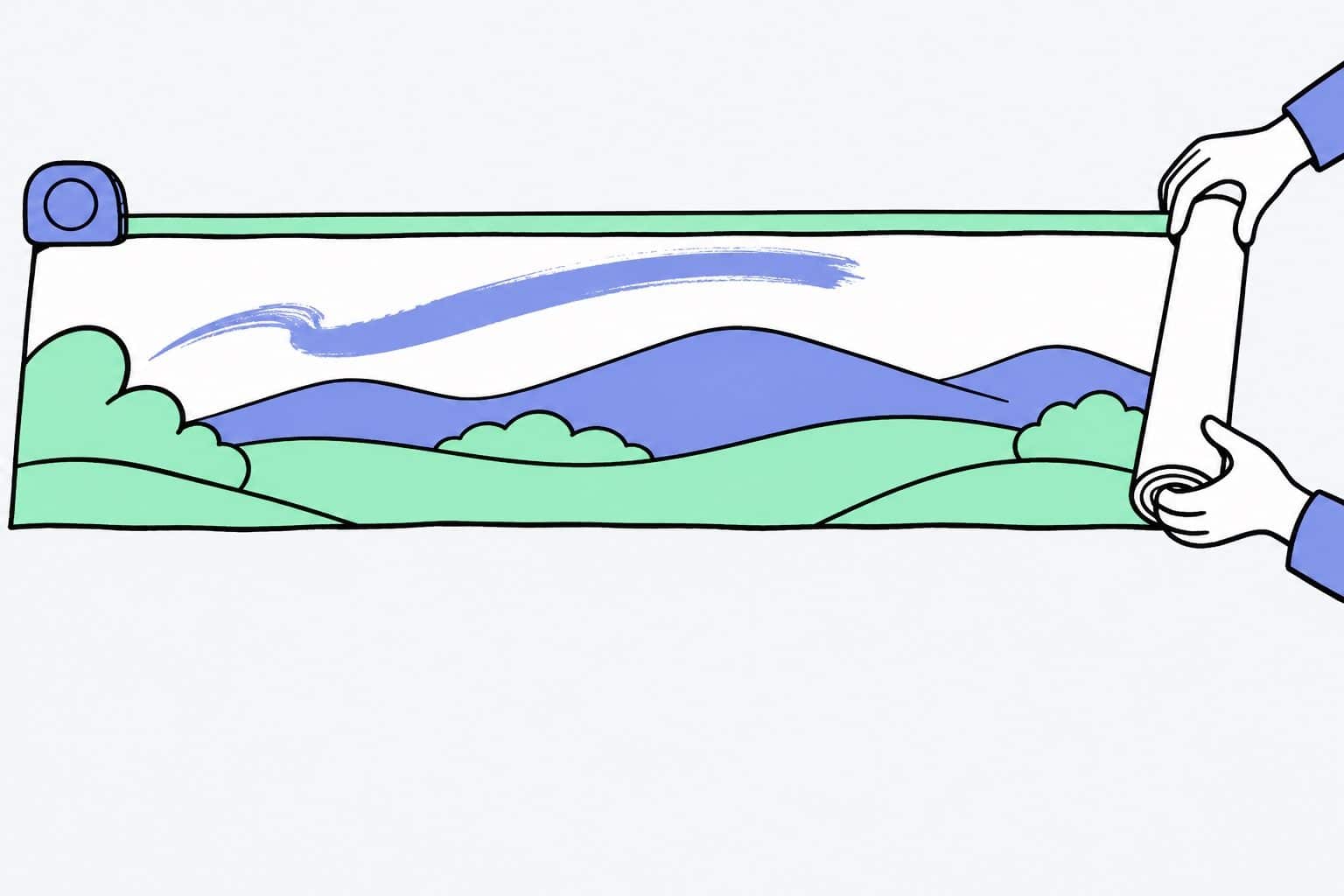
Une image en paysage sortie par Niki mesure 1 792 pixels de large pour 1 024 de haut. Le cadre d’un profil suit un ratio de 4:1, soit 1 584 pixels de large pour 396 de haut. On garde donc la bande du milieu, un rectangle de 1 792 x 448 pixels : 576 rangées partent, en haut et en bas, et la bande gardée dépasse encore le cadre officiel d’environ 13 % dans chaque sens. LinkedIn réduit ensuite l’image sans jamais l’agrandir. Les bandes unies partent, avec une fine part du haut et du bas de la scène : placez donc l’essentiel au milieu, comme le font les prompts qui suivent.
Pour créer une image avec l’IA, décrivez en une phrase le décor qui raconte votre métier. Niki, la coach images de Nation AI, compose l’image à partir de cette description.


Quatre décors prêts à copier, un par métier
LinkedIn suggère, dans ses bonnes pratiques, une photo ou une citation qui illustre votre personnalité, un moment marquant de votre équipe ou une étape de carrière. Les quatre prompts ci-dessous transposent cette idée en décors de métier.
Le premier convient à une consultante, le cas de Lucie.
Bannière consultante
Créez une bannière de fond pour le profil d’une consultante : dans la bande horizontale du milieu, un bureau ordonné, un ordinateur portable ouvert, des documents stylisés sans mots lisibles et une grande fenêtre donnant sur une ville floue. La partie gauche reste calme et dégagée pour la photo de profil, et la droite s’anime avec les objets de travail. Le haut et le bas ne portent que des aplats doux. Aucun texte, aucune lettre, aucun logo.
Le second habille l’atelier d’un artisan menuisier.
Bannière menuisier
Créez une bannière de fond pour un artisan menuisier : dans la bande horizontale du milieu, un établi en bois couvert de copeaux blonds, des outils bien alignés et une main qui ponce une planche dans un rayon de soleil. À gauche, rien d’important pour la photo de profil, seulement le grain du bois et une lumière douce. En haut, en bas et à droite, des étagères d’atelier estompées prolongent le décor. Aucune marque visible, aucun texte, aucun logo.

Le troisième s’adresse à un étudiant en informatique.
Bannière étudiant informatique
Créez une bannière de fond pour un étudiant en informatique : dans la bande horizontale du milieu, un bureau de nuit avec un clavier rétroéclairé, un grand écran flou sans rien de lisible et une tasse fumante. La gauche reste sombre et calme pour la photo de profil, la droite s’égaie d’une plante verte retombante et de livres empilés. Le haut et le bas se fondent en dégradés sombres, piqués de quelques diodes lumineuses. Aucun texte, aucune lettre, aucun logo.
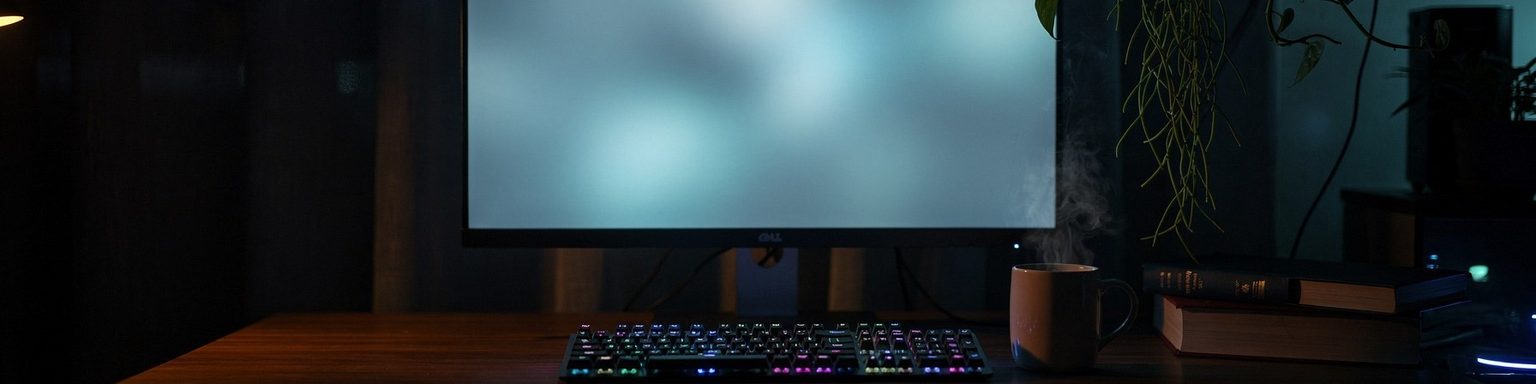
Le quatrième sert une petite entreprise de torréfaction.
Bannière torréfaction
Créez la bannière d’une petite entreprise de torréfaction artisanale : dans la bande horizontale du milieu, des sacs de toile ouverts débordant de grains de café brillants sur un comptoir en bois, des grains qui refroidissent dans un grand bac à droite, vapeur légère et lumière dorée. La gauche reste calme, tenue par un pan de mur en briques douces. En haut et en bas, seulement des tons brun chaud. Aucune marque, aucun texte, aucune lettre.

Choisir, enregistrer, recadrer, vérifier
De la demande faite à Niki jusqu’au contrôle sur vos écrans, quatre étapes suffisent.
-
Choisissez le paysage, collez le prompt
Choisissez l’action de création, puis cliquez sur le bouton Paysage, entre portrait et carré : la zone de message ne s’ouvre qu’après ce choix. Collez alors le prompt de votre métier.
-
Enregistrez dans les 48 heures
L’image s’ouvre en HD et reste disponible 48 heures : enregistrez-la sur votre appareil dans ce délai.
-
Gardez la bande du milieu
Recadrez la bande centrale dans la galerie du téléphone ou de l’ordinateur. Vous pouvez aussi importer l’image entière puis rogner dans la fenêtre de LinkedIn, ouverte par l’icône d’appareil photo en haut à droite de la section d’introduction.
-
Vérifiez sur deux écrans
Regardez le résultat sur un téléphone puis sur un ordinateur : rien d’important ne doit tomber sous la photo de profil ni sortir du cadre.
Niki vous prévient
Une couverture doit suivre les Conditions d’utilisation de LinkedIn et ses règles pour la communauté professionnelle, sous peine d’être retirée : n’y publiez rien qui viole la loi ou les droits d’autrui, propriété intellectuelle comprise. Décrivez-moi un décor de votre cru, et vérifiez que rien de ce que vous montrez n’appartient à quelqu’un d’autre.
Niki
générateur d’images IA
« Décrivez le métier que votre bannière doit raconter : je place l’essentiel dans la bande du milieu et je laisse la gauche respirer pour votre photo. Vous recadrez, vous importez, puis vous vérifiez sur vos deux écrans. »
Questions fréquentes
Existe-t-il une taille de bannière LinkedIn en cm ou en mm ?
Non : LinkedIn ne communique que des pixels, sans équivalent en centimètres ni en millimètres ; la taille affichée dépend en plus de l’écran.
La Page d’entreprise utilise-t-elle la même taille que le profil ?
Non : comptez 1 512 x 256 pixels pour la couverture d’une Page, avec un poids maximum de 3 Mo et des fichiers PNG ou JPEG. Le cadre diffère, donc le décor s’y recadre autrement.
Peut-on faire défiler plusieurs images dans la bannière ?
Oui, jusqu’à cinq images en diaporama. La fonction est réservée à certains abonnements payants ; les membres gratuits posent une seule image de couverture.
Pourquoi ma bannière sort-elle floue ?
LinkedIn conseille alors de choisir un fichier plus lourd, et une photo plutôt qu’un logo.
Votre bannière à la bonne taille
Décrivez votre métier : Niki crée le décor, vous n’avez plus que la bande du milieu à recadrer. L’essai est gratuit, sans compte, quelques messages offerts.
Sources
- Ajouter ou modifier l’image de couverture de votre profil, Aide LinkedIn.
- Spécifications des images de vos Pages LinkedIn, Aide LinkedIn.
- Un diaporama pour votre image de couverture, Aide LinkedIn.
- Tirer le meilleur de vos événements LinkedIn, Aide LinkedIn.
- Bonnes pratiques des newsletters LinkedIn, Aide LinkedIn.
- Conditions d’utilisation de LinkedIn.