- La taille recommandée, en particulier pour les téléviseurs : 2 560 x 1 440 pixels.
- Texte et logo dans la zone de sûreté de 1 235 x 338 pixels ; notre conseil, vers le milieu de l’image.
- Une image Niki en paysage atteint le minimum officiel : 16 pixels de moins, puis un agrandissement.
Élise vient d’ouvrir sa chaîne de randonnée : sur la télévision de ses parents, sa bannière étale un rocher géant et son nom a disparu. Voici les chiffres officiels, la zone qui garde votre nom visible, et le chemin exact d’une image Niki au fichier accepté.
Les chiffres officiels d’une bannière YouTube
La page d’aide YouTube consacrée au branding de la chaîne fixe ces valeurs, de la bannière au filigrane vidéo.
| Élément | Les valeurs officielles |
|---|---|
| Bannière, taille minimale | 2 048 x 1 152 pixels, au format 16:9 |
| Bannière, taille recommandée | 2 560 x 1 440 pixels, en particulier pour les téléviseurs |
| Zone de sûreté | 1 235 x 338 pixels, pour texte et logos |
| Poids du fichier | 6 Mo maximum |
| Photo de profil | 98 x 98 pixels à l’affichage, fichier de 15 Mo maximum |
| Filigrane vidéo | 150 x 150 pixels au minimum, image carrée de 1 Mo maximum |
Restez sobre : YouTube cite les ombres, les bordures et les cadres parmi les effets visuels à éviter.
La même image, un affichage différent selon l’écran
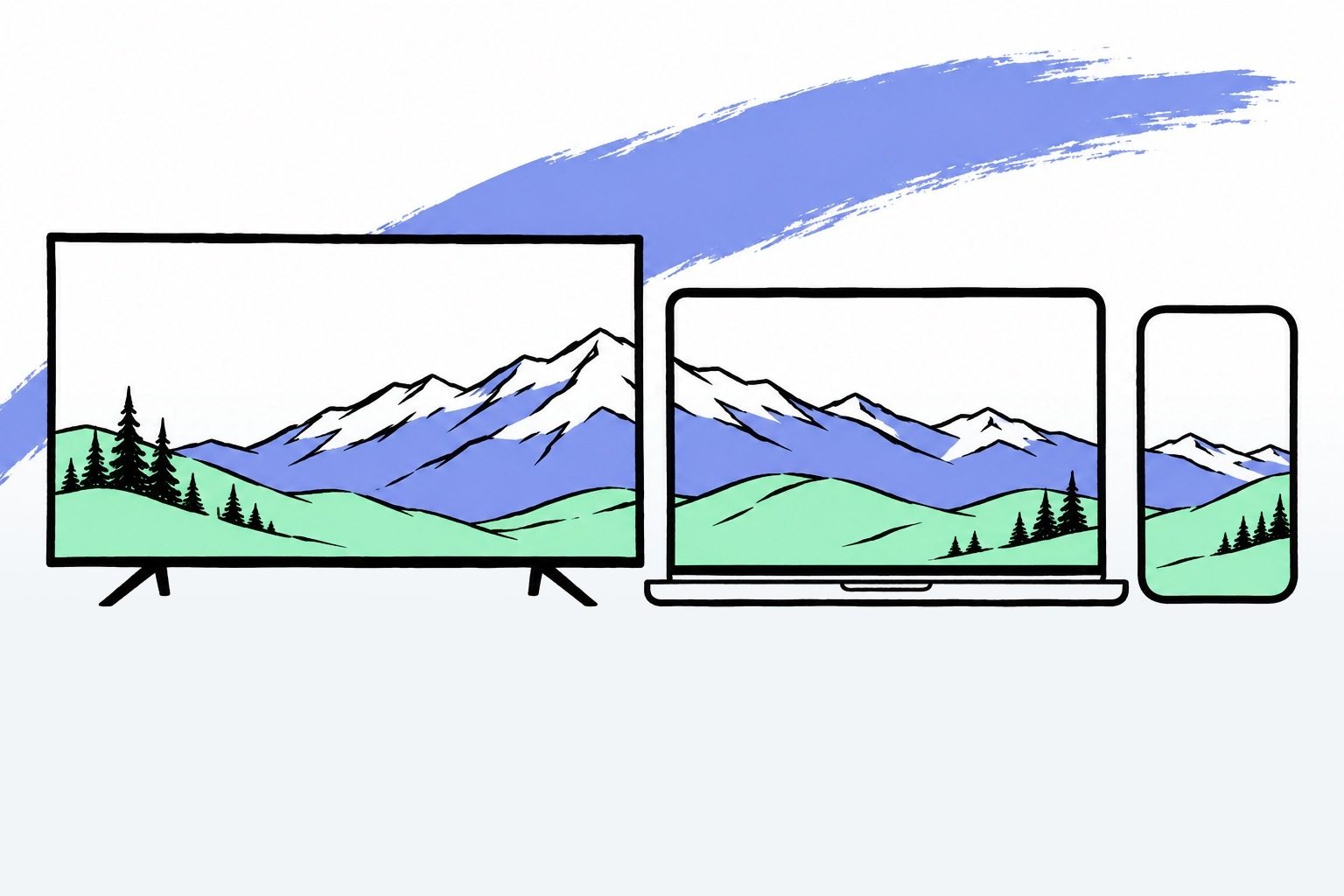
YouTube utilise la même image de bannière sur l’ordinateur, le mobile et le téléviseur, mais l’affichage varie selon l’appareil. L’image doit couvrir tout l’écran des grands appareils et elle est recadrée sur certaines vues : d’où la taille recommandée de 2 560 x 1 440 pixels, pensée surtout pour les téléviseurs.
Aux dimensions minimales, la zone de sûreté de 1 235 x 338 pixels couvre environ 60 % de la largeur et 29 % de la hauteur de l’image. YouTube ne publie qu’une seule zone, sans chiffre distinct par appareil. Sa position n’est pas indiquée : gardez votre texte et votre logo vers le milieu de l’image.
Recadrer et agrandir l’image créée avec Niki
Niki, la coach image de Nation AI, crée une image d’après une description, ou modifie une photo que vous envoyez. Elle travaille en portrait, en carré et en paysage. L’essai de notre IA image est gratuit, sans inscription, quelques messages offerts.
-
Faites créer l’image en paysage
Choisissez d’abord votre action dans le chat, créer une image ou modifier une photo envoyée. Cliquez ensuite sur le bouton du format, portrait, paysage ou carré : le champ d’écriture ne s’ouvre qu’après ce choix. Décrivez enfin votre bannière. Le fichier paysage mesure 1 792 pixels de large sur 1 024 de haut. Enregistrez-le dès qu’il vous convient : il reste disponible 48 heures.
-
Recadrez 16 pixels de hauteur
L’image recadrée mesure 1 792 x 1 008 : vous enlevez 16 pixels en haut ou en bas, la largeur reste entière, et le format devient exactement 16:9.
-
Agrandissez au format voulu
Recadrez d’abord, c’est plus simple. Pour le minimum, multipliez chaque côté par 8/7 : la largeur atteint 2 048 pixels, la hauteur 1 152. Un agrandissement ajoute des pixels, pas de détail : choisissez une scène simple. Pour les téléviseurs, même chemin avec un facteur de 10/7, et un fichier sous 6 Mo.
YouTube renvoie lui-même à l’éditeur d’images de l’ordinateur, Aperçu sur Mac, Microsoft Photos sur Windows. Dans Aperçu, le menu Outils puis Ajuster la taille accepte de nouvelles valeurs de largeur et de hauteur ; la case « Échelle proportionnelle » garde les proportions.
Pour approfondir ce geste, notre article pour améliorer la qualité d’une image détaille ce que permettent les outils gratuits.
Trois prompts, trois styles de chaîne
Chaque consigne se copie telle quelle.
Le premier prompt prépare une chaîne de cuisine de saison.
Chaîne cuisine de saison
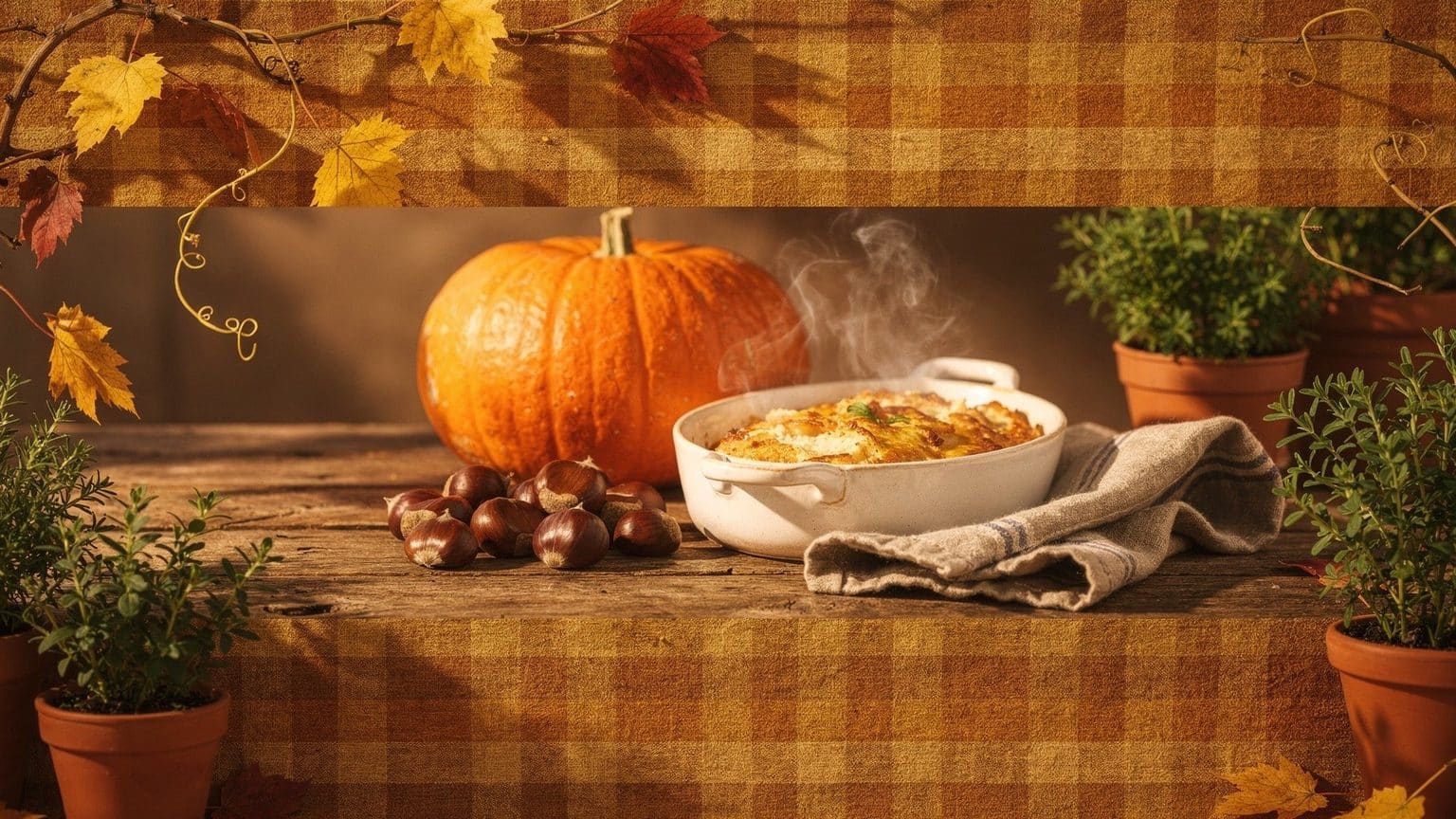
Créez une bannière de chaîne de cuisine de saison : au centre, dans une bande étroite, une table rustique porte un potiron, des châtaignes, un plat fumant et un torchon de lin. Autour, le décor se prolonge sur toute l’image : la même nappe à carreaux continue, des branches de vigne et des pots d’herbes s’étendent jusqu’aux bords, pensés pour un téléviseur. L’ensemble reste lumineux et chaleureux, dans des tons d’automne. Aucun texte, aucune lettre, aucun logo.
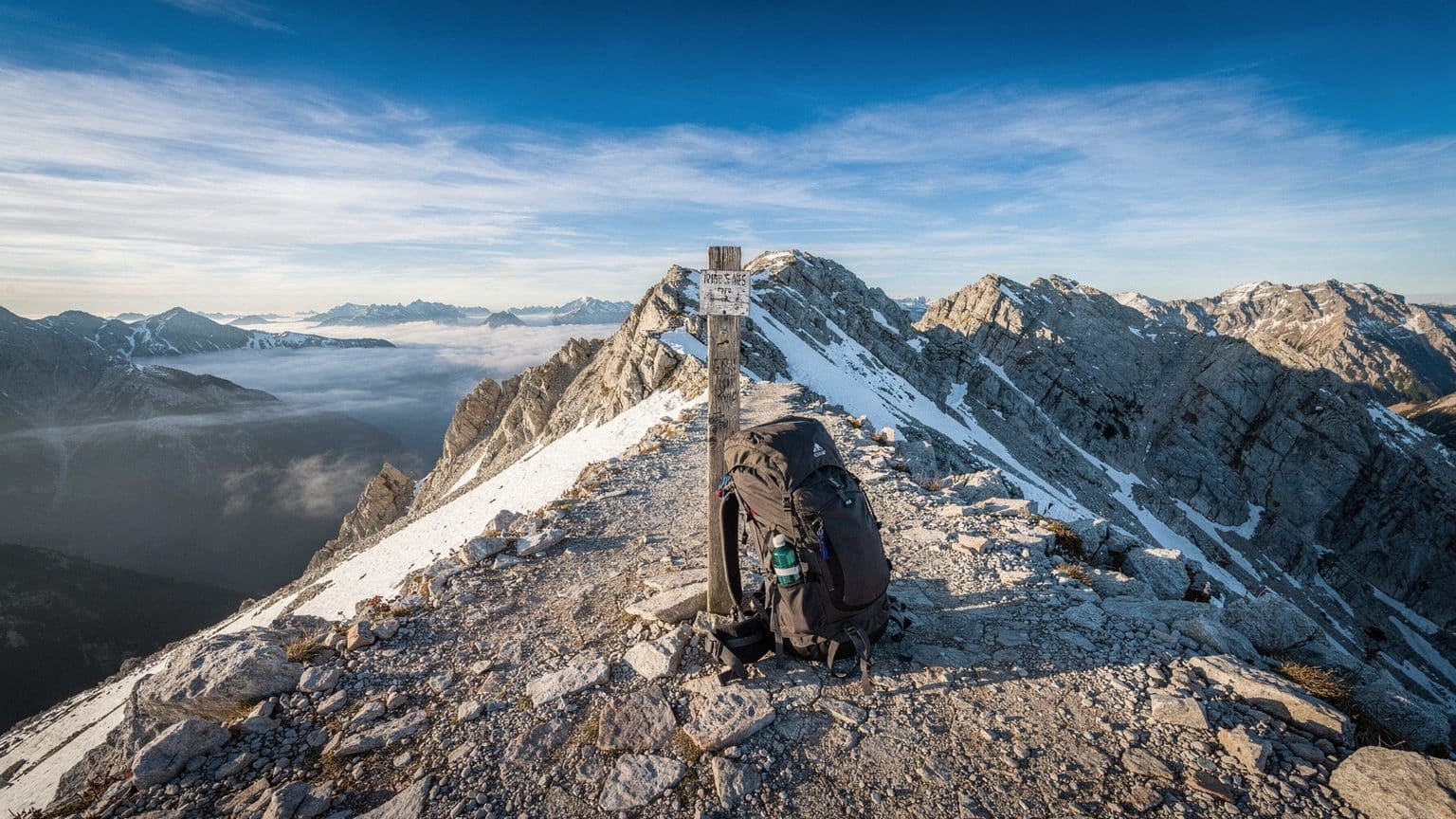
Le deuxième habille une chaîne de randonnée en montagne.
Chaîne randonnée montagne
Créez une bannière de chaîne de randonnée en montagne : au centre, dans une bande étroite, un sentier caillouteux grimpe vers un col balisé, avec un sac à dos posé contre une borne en bois. Partout autour, le décor se prolonge jusqu’aux bords de l’image : crêtes enneigées, vallée dans la brume et grand ciel d’altitude. Ambiance pure et tonique, bleus froids, lumière franche. Aucun texte, aucune lettre, aucun logo.
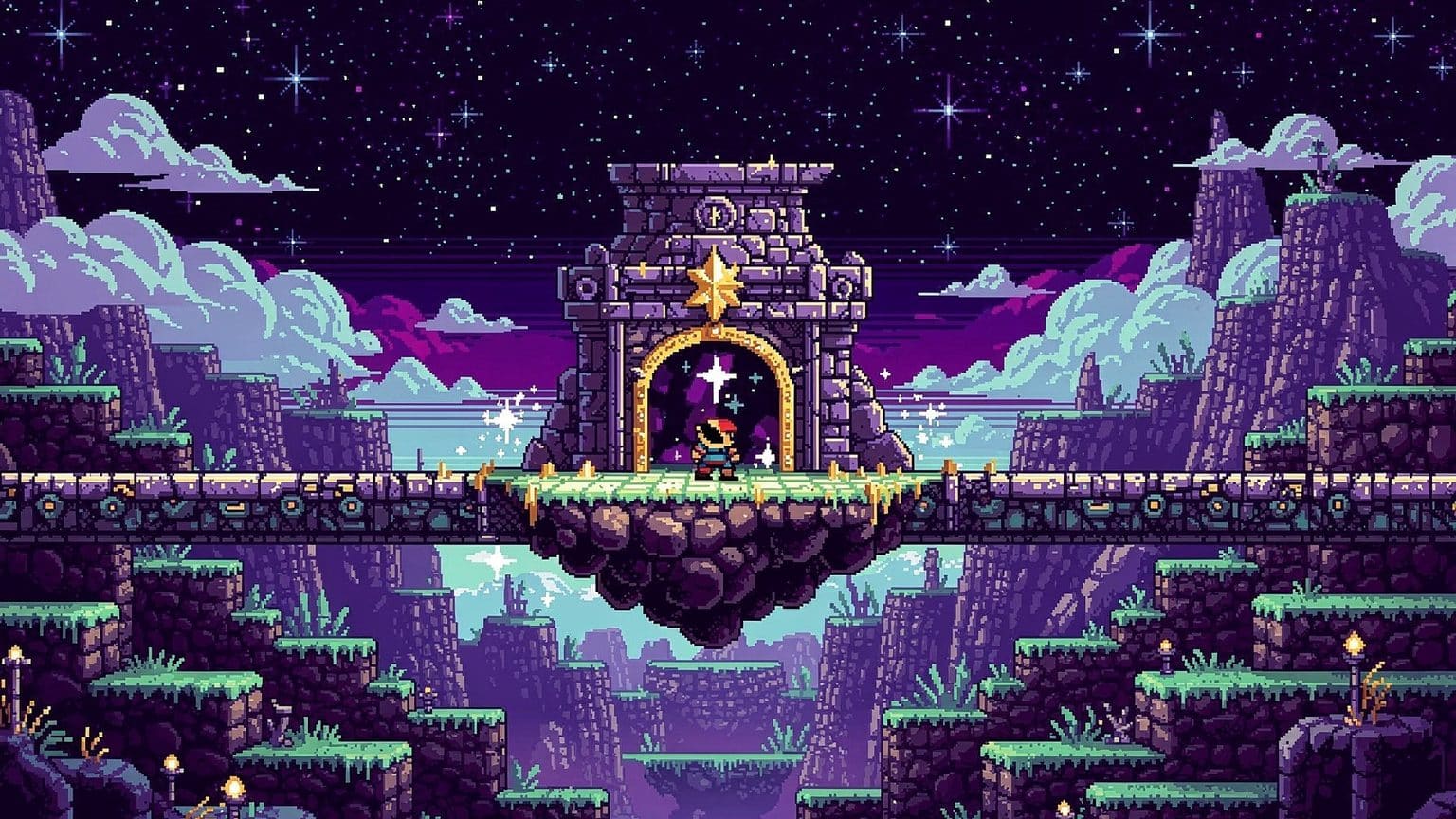
Le troisième sert une chaîne de jeux vidéo rétro.
Chaîne jeux vidéo rétro
Créez une bannière de chaîne de jeux vidéo rétro : au centre, dans une bande étroite, une scène de jeu imaginée en pixel art, un petit héros dessiné devant la porte étoilée d’un donjon flottant. Autour, la scène continue sans limite : montagnes en escalier, nuages pixelisés et ciel nocturne constellé s’étendent jusqu’aux bords, pensés pour briller en grand sur un téléviseur. Palette vive et limitée, violets, turquoises et dorés scintillants. Aucun texte, aucune lettre, aucun logo, aucune console.
La miniature YouTube, elle, suit d’autres chiffres : notre guide les détaille.
Téléverser la bannière dans YouTube Studio
Le changement se fait dans YouTube Studio, sans autre logiciel.
-
Ouvrez Personnalisation
Connectez-vous à YouTube Studio avec le compte de la chaîne, puis, dans le menu de gauche, sélectionnez Personnalisation, puis Profil.
-
Cliquez sur MODIFIER
Sélectionnez l’image de bannière préparée.
-
Ajustez le recadrage
Sélectionnez un aperçu, recadrez-le, puis cliquez sur OK.
-
Publiez
Cliquez sur PUBLIER.
Vos liens et vos coordonnées ne se posent pas sur l’image : le profil de la chaîne les accueille. L’onglet Accueil accepte jusqu’à 14 liens, le premier s’affichant près du bouton d’abonnement, et les coordonnées se renseignent sous « Coordonnées ».
Niki vous prévient
Reprendre la bannière, la photo ou les couleurs d’une autre chaîne avec l’intention de copier compte comme usurpation, même si la copie n’est pas identique à cent pour cent. Dire que l’image vient de l’IA n’autorise pas à usurper une autre chaîne.
Niki
générateur d’images IA
« Décrivez-moi l’univers de votre chaîne, je crée la bannière en paysage, prête à recadrer aux dimensions officielles. Vous pouvez aussi partir d’une photo que vous m’envoyez, je la modifie selon vos indications. »
Questions fréquentes
Quelle est la taille d’une bannière YouTube en centimètres ?
YouTube ne publie que des pixels et des mégaoctets ; aucun centimètre n’apparaît dans ses consignes.
La bannière a-t-elle une taille séparée pour le téléphone ?
Non : la même image sert partout, seule la découpe de l’affichage change. YouTube ne publie qu’une seule zone de sûreté, sans chiffre distinct par appareil.
Pourquoi ma bannière est-elle refusée à l’envoi ?
Trois choses à vérifier avant l’envoi : au moins 2 048 x 1 152 pixels, des proportions de 16:9, et un fichier de 6 Mo au plus.
Puis-je placer mes liens ou mes contacts dans la bannière ?
Sur les liens posés dans l’image, la section bannière de la page d’aide ne donne aucune règle : l’endroit prévu est le profil de la chaîne, jusqu’à 14 liens sur l’onglet Accueil, et les coordonnées dans le profil.
Une bannière aux dimensions officielles commence par une description
Niki crée l’image en paysage, vous recadrez puis vous agrandissez, et le fichier atteint le minimum officiel. Essai gratuit et sans inscription, quelques messages offerts.
Sources
- Gérer le branding de votre chaîne, Aide YouTube.
- Gérer le profil de votre chaîne YouTube, Aide YouTube.
- La règle de YouTube sur l’usurpation d’identité, Aide YouTube.
- Recadrez, redimensionnez ou faites pivoter une image dans Aperçu sur Mac, assistance Apple.
- Modifier des photos et des vidéos dans Windows, support Microsoft.