- Le fichier doit faire au moins 400 x 150 pixels.
- Facebook ne dit pas « bannière » : le nom officiel est « photo de couverture ».
- Gardez le sujet au milieu de l’image : la couverture peut être rognée selon l’écran.
La veille des inscriptions, le trésorier d’un club de judo change la couverture de la Page du club. Sur son téléphone, la moitié de l’image a disparu.
La taille d’une bannière Facebook selon l’emplacement
Une Page, un profil, un groupe et un évènement n’obéissent pas aux mêmes chiffres. Le tableau rassemble ce que publient les pages d’aide Facebook.
| Élément | Taille conseillée | À savoir |
|---|---|---|
| Couverture d’une Page | 851 x 315 pixels (400 x 150 au minimum) | JPG sRVB de moins de 100 Ko |
| Couverture d’un profil personnel | 720 pixels de large au minimum | Pas d’autre taille publiée |
| Couverture d’un groupe | 1 640 x 856 pixels | Seuls les admins la modifient |
| Couverture d’un évènement | non communiqué | Taille non modifiable après l’ajout |
| Photo de profil | 320 x 320 pixels conseillés | Affichée en 176 x 176 ou 196 x 196 pixels |
Tailles relevées dans les pages d’aide Facebook.
Pour un en-tête de profil ou de Page LinkedIn, notre guide de la bannière LinkedIn donne les pixels exacts.
Deux formats à l’écran, un seul fichier demandé
Ordinateur
Format 16:9
L’aide décrit une couverture « alignée à gauche en pleine page au format 16:9 ».
Téléphone
Format 2.4:1
La même page annonce, pour le même fichier, un affichage « au format 2.4:1 ».
Le fichier
851 x 315 pixels
Son rapport est de 2.70:1, et la page d’aide donne les trois indications sans dire comment les accorder.
Un fichier de 851 x 315 pixels ne fait ni du 16:9, ni du 2.4:1. Facebook ne publie pas de règle qui raccorde les deux formats d’écran au fichier demandé.
La photo de profil recouvre en partie le côté gauche de la couverture, et l’image peut être rognée ou redimensionnée pour s’adapter à chaque écran. Sur mobile, le chevauchement atteint environ 40 pixels.
Notre conseil : le sujet au milieu de l’image, le côté gauche calme.
La bannière YouTube pose la même question d’écran variable : notre guide chiffre sa zone de sûreté.
Couper une image Niki pour la couverture d’une Page
Le générateur d’images de Nation permet de créer une image avec l’IA à partir d’une simple description, ou de modifier une photo que vous envoyez. Niki livre un paysage de 1 792 pixels de large sur 1 024 de haut. La couverture d’une Page réclame du 2.70:1 : il faut donc couper.
Avant
Après
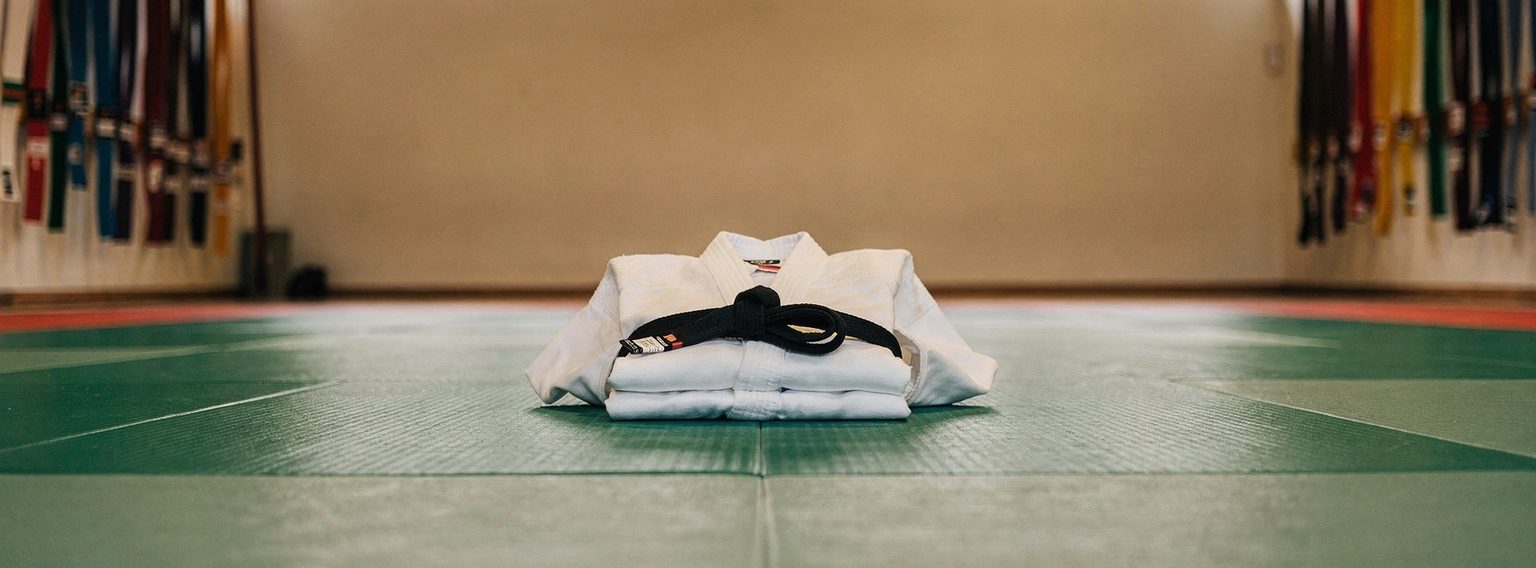
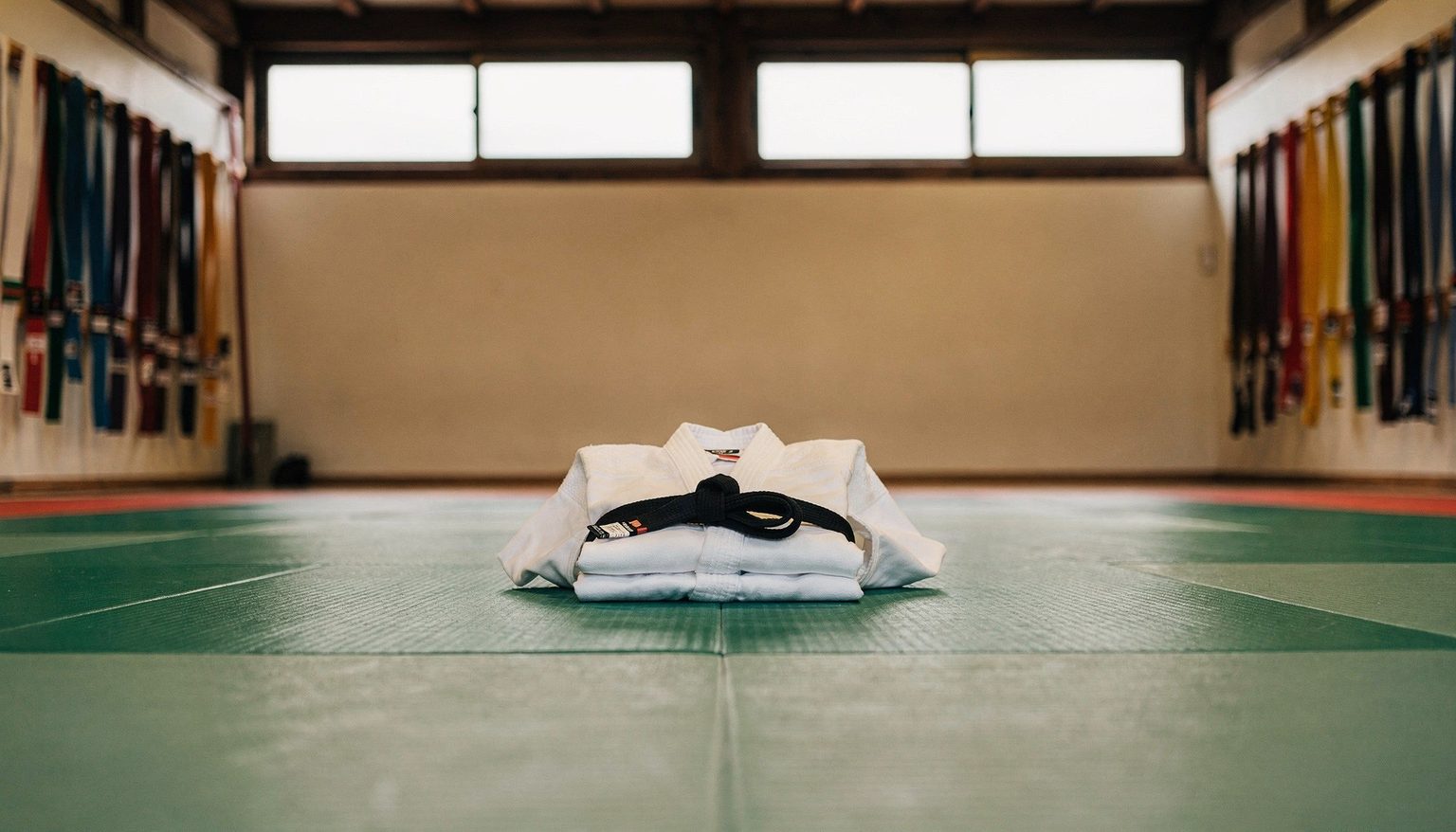
En gardant toute la largeur, la bande qui reste mesure 1 792 x 663 pixels, et 361 rangées disparaissent. Il ne reste qu’à réduire le fichier à 851 x 315 pixels.
Reste le poids. Un fichier livré par Niki pèse entre 0,2 et 1 Mo, soit deux à dix fois les 100 Ko conseillés : exportez le JPG et allégez-le jusqu’à passer sous ce seuil. Si la couverture porte un logo ou du texte, un fichier PNG peut donner de meilleurs résultats.
Trois couvertures à copier dans Niki
Dans le chat de Niki, choisissez d’abord l’action, créer ou modifier une image. Cliquez ensuite sur l’un des trois boutons de format, portrait, paysage ou carré, puis écrivez votre description. L’image s’ouvre en HD et reste disponible 48 heures : enregistrez-la dès qu’elle vous convient.
Les trois descriptions ci-dessous sont pensées pour la couverture d’une Page : le sujet reste dans la bande du milieu et le décor court jusqu’aux bords. La première, celle du club de judo, est déjà illustrée par la bande coupée plus haut.
Couverture club de judo
Créez la couverture d’un club de judo associatif, sans personne : au centre, dans la bande du milieu, un tatami vert porte un kimono blanc plié et sa ceinture noire roulée. Le décor continue jusqu’aux bords : poutres sombres et fenêtres hautes du dojo en haut, sol d’entraînement qui prolonge en bas, murs clairs ornés de ceintures de couleurs sur les côtés. Lumière franche et douce, ambiance accueillante. Aucun texte, aucune lettre, aucun logo.
Couverture salon de coiffure
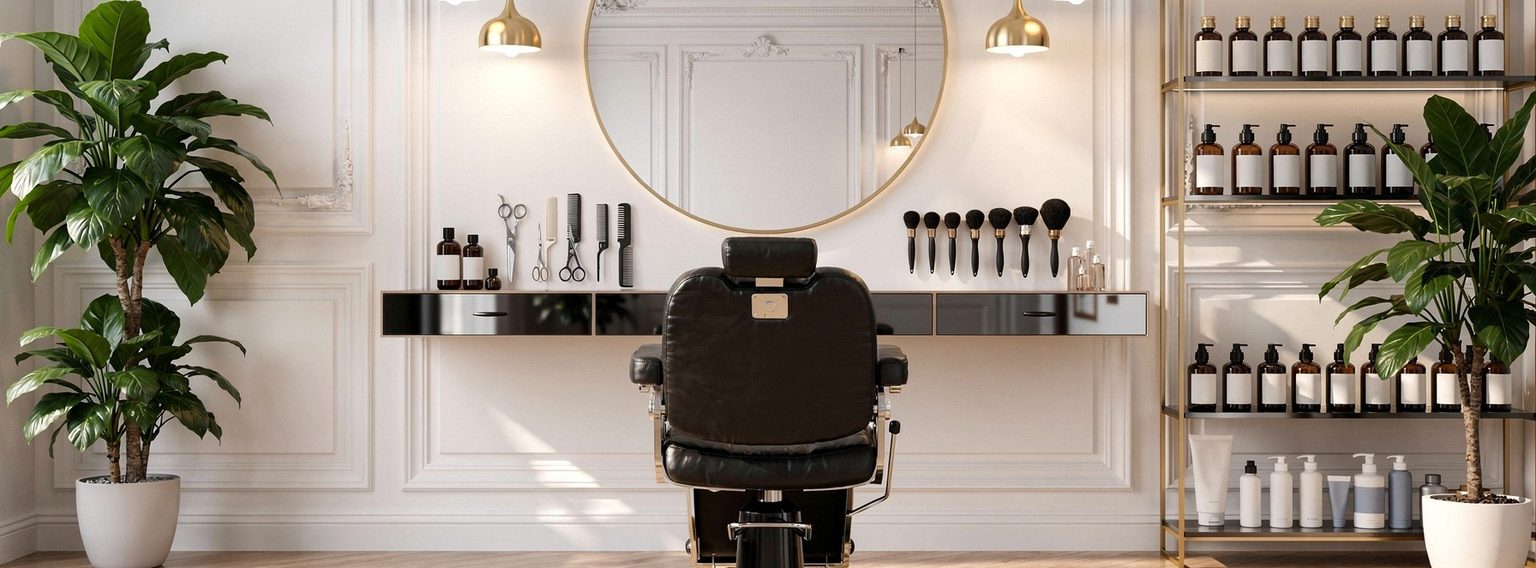
Créez la couverture d’un salon de coiffure, sans personne : au centre, dans la bande du milieu, un fauteuil de coiffeur en cuir noir face à un miroir rond, ciseaux et brosses rangés sur une étagère laquée. Le décor se prolonge partout : en haut, un plafond à moulures et des suspensions dorées, en bas, un parquet en chevrons, sur les côtés, des plantes vertes et des flacons alignés. Ambiance chic et lumineuse. Aucun texte, aucune lettre, aucun logo.
Couverture chambre d’hôtes
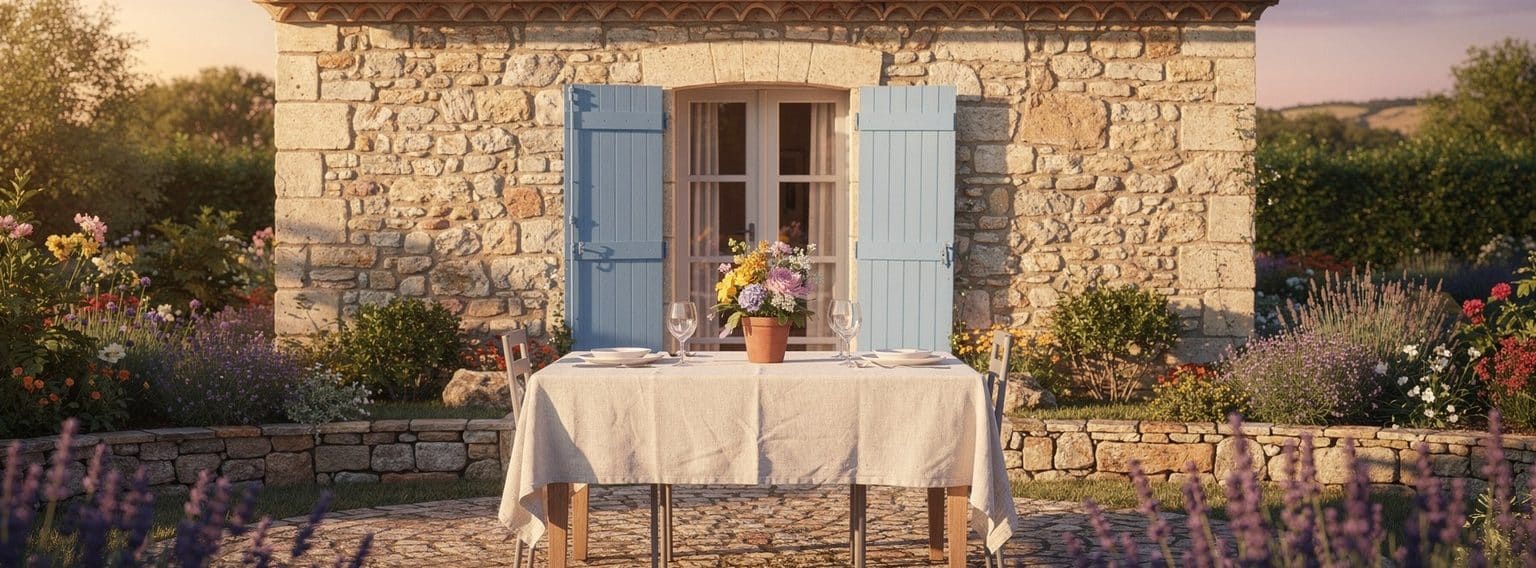
Créez la couverture d’une chambre d’hôtes à la campagne : au centre, dans la bande du milieu, la façade en pierre d’une maison aux volets bleus et une table dressée devant, nappe claire, verres et fleurs en pot. Le décor se prolonge partout : en haut, le toit de tuiles et un ciel du soir calme, en bas, les pavés bordés de lavandes, sur les côtés, le jardin qui s’étire. Lumière dorée, ambiance paisible. Aucun texte, aucune lettre, aucun logo.
Changer la couverture d’une Page ou d’un profil
Le premier chemin vaut pour une Page, depuis un ordinateur.
-
Basculez sur la Page
Cliquez sur « Voir tous les profils », puis sélectionnez votre Page.
-
Modifiez la couverture
Cliquez sur « Modifier la photo de couverture », en bas à droite de l’actuelle.
-
Importez la photo
Importez une image depuis l’ordinateur ou sélectionnez-en une déjà en ligne.
-
Repositionnez-la
Faites glisser la photo pour la placer.
-
Enregistrez
Cliquez sur « Enregistrer les modifications ».
Le second chemin vaut pour un profil personnel, depuis l’application du téléphone.
-
Ouvrez le menu
Appuyez sur « Menu », en haut à gauche de Facebook.
-
Touchez la couverture
Appuyez sur votre photo de couverture.
-
Choisissez l’image
Appuyez sur « Importer une photo » ou « Choisir une photo de couverture », puis sur la photo à utiliser.
-
Ajustez-la
Faites-la glisser pour l’ajuster.
-
Enregistrez
Appuyez sur « ENREGISTRER », en haut à droite.
Niki vous prévient
Sur une Page, « toutes les photos de couverture sont publiques », écrit l’aide des Pages. Sur un profil personnel, l’aide dit la même chose des photos actuelles, « vues par toute personne disposant ou non d’un compte Facebook ». Restez aussi dans la règle des Pages : « les photos de couverture ne doivent pas prêter à confusion ou porter atteinte aux droits d’autrui ».
Niki
générateur d’images IA
« Décrivez la couverture que vous imaginez, je la crée, et vous n’avez plus qu’à couper la bande du milieu. Vous pouvez aussi m’envoyer une photo à modifier. »
Questions fréquentes
Quelle est la taille de la photo de profil Facebook ?
Elle s’affiche en 176 x 176 pixels sur un ordinateur et en 196 x 196 pixels sur un smartphone, rognée en rond. Pour une qualité optimale, Facebook conseille un fichier de 320 x 320 pixels.
Et pour un profil personnel ?
Une seule règle est publiée : l’image doit faire au moins 720 pixels de large. Ni hauteur, ni format exact ne sont indiqués.
Et la couverture d’un groupe ?
La taille conseillée est de 1 640 x 856 pixels (1.91:1). Seuls les admins du groupe peuvent l’ajouter ou la changer.
Pourquoi ma couverture Facebook sort-elle floue ?
Envoyez d’abord le fichier que demande Facebook : un JPG sRVB de 851 x 315 pixels pesant moins de 100 Ko se charge le plus rapidement. Pour une couverture qui porte un logo ou du texte, un fichier PNG peut donner de meilleurs résultats.
Votre couverture n’attend que sa description
Décrivez la scène : Niki crée l’image. L’essai gratuit, sans inscription, vient avec quelques messages offerts.
Sources
- Les tailles des photos de profil et de couverture d’une Page, aide Facebook.
- Ajouter ou changer votre photo de couverture, aide Facebook.
- Modifier la couverture de votre Page, aide Facebook.
- Ajouter une couverture à votre évènement, aide Facebook.
- La couverture d’un groupe que vous gérez, aide Facebook.
- Qui voit vos photos de profil et de couverture ?, aide Facebook.