- Vérifiez d’abord votre accès (Sora sur le Web et Sora 2 ne sont pas disponibles partout, et l’app dépend du pays).
- Décrivez la scène comme un mini plan de tournage (sujet, décor, action, caméra, lumière, audio).
- Choisissez les réglages qui comptent (format, durée, résolution, nombre de variantes).
- Générez, puis améliorez avec les outils (Remix, Recut, Loop, Blend, Storyboard).
- Itérez (petites retouches, une par une), au lieu de tout changer d’un coup (c’est plus stable).
Si vous cherchez comment utiliser Sora sans vous perdre, vous êtes au bon endroit (et vous n’avez pas besoin d’être monteur ou réalisateur). L’idée est simple : Sora transforme une description en vidéo courte, puis vous donne des leviers pour corriger, préciser, et stabiliser le rendu.

Dans ce guide, je vous montre une méthode nette, reproductible, et assez “terre à terre” pour obtenir des vidéos propres. On va couvrir l’accès, les réglages, la structure d’un bon prompt, les outils d’édition internes, l’audio, la cohérence d’une scène à l’autre, et les points de vigilance (droits, éthique, sécurité).
Mini outil (simple) : générer un prompt Sora à partir de champs
Remplissez, puis cliquez sur “Générer”. (Le résultat n’est pas parfait, mais il donne une base propre à affiner.)
1) Sora (et Sora 2), c’est quoi exactement
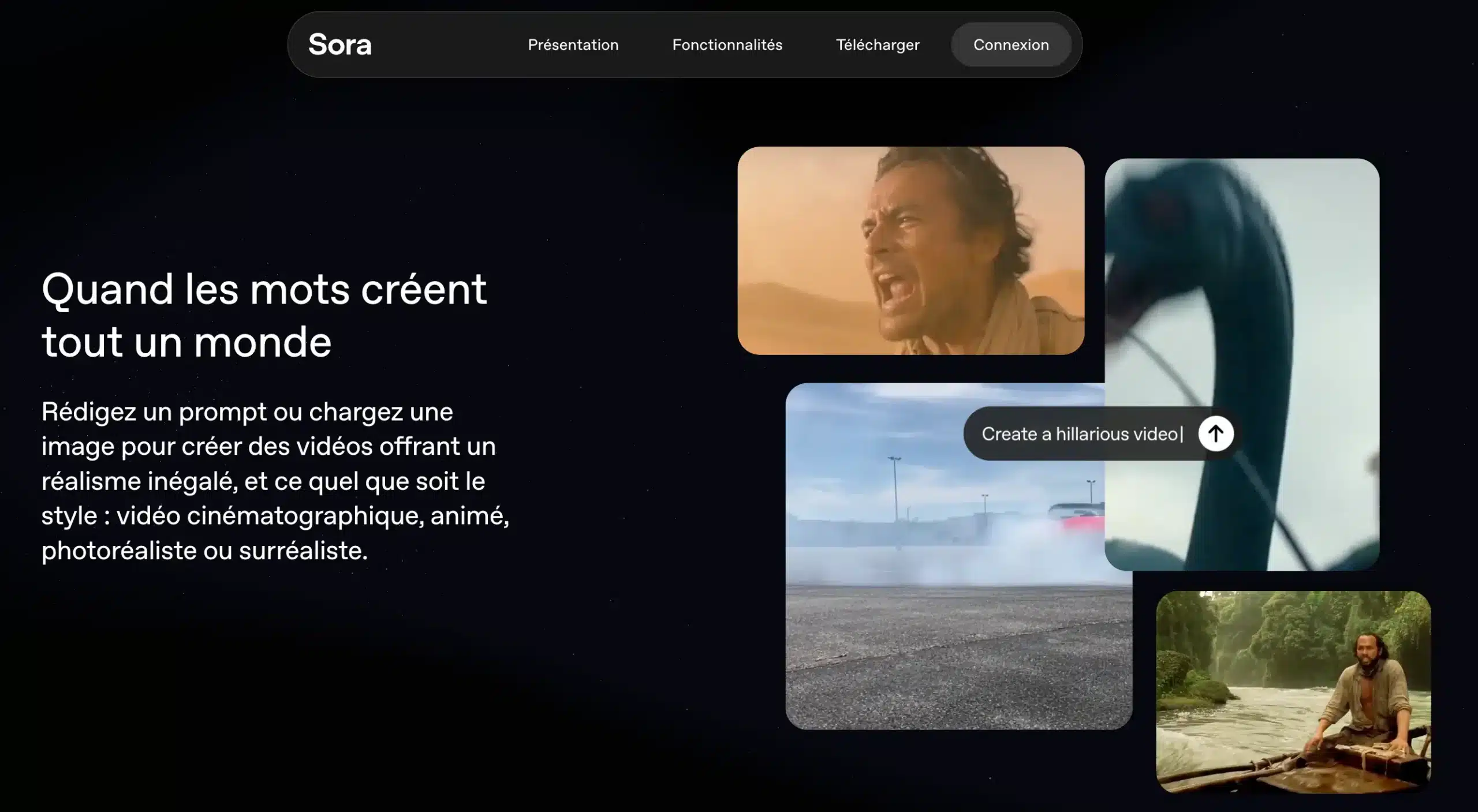
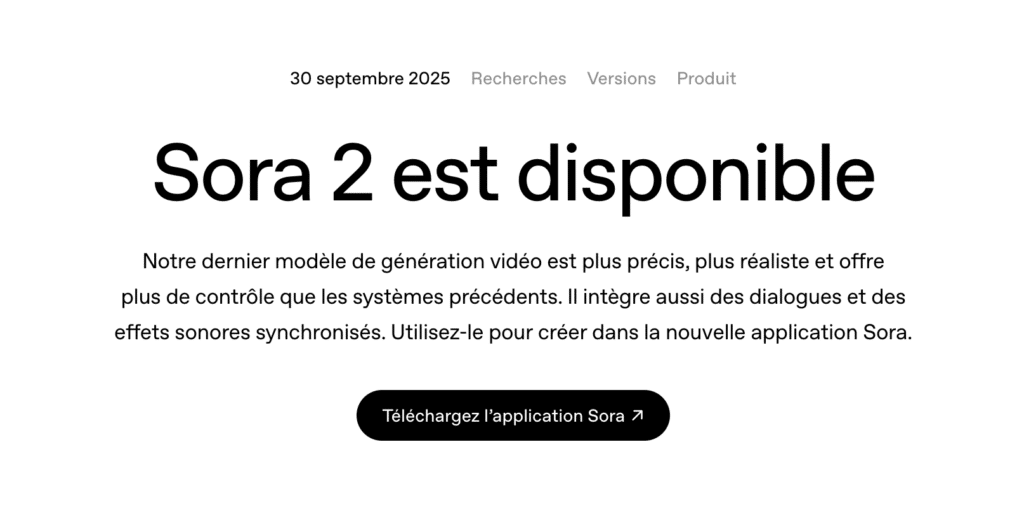
Sora est un outil OpenAI qui génère des vidéos courtes à partir d’un texte, ou en animant une image. Dans l’app Sora, l’objectif est la création rapide et collaborative (vous générez, vous remixez, vous partagez, vous repartez d’un brouillon). Sora 2 met l’accent sur le réalisme, le respect des consignes, et un audio synchronisé pour accompagner la scène (quand la fonctionnalité est disponible).
Point important (qu’on oublie trop souvent) : Sora ne “devine” pas votre intention. Si vous ne dites rien sur la caméra, il invente. Si vous ne dites rien sur la lumière, il improvise (et votre vidéo peut changer d’un essai à l’autre, même avec le même prompt).
Exemple concret (simple et utile) : vous voulez une vidéo “réaliste” d’un jardin au lever du jour. Si vous écrivez seulement “un jardin le matin”, vous aurez un résultat aléatoire. Si vous ajoutez “plan large, rosée visible sur l’herbe, lumière douce, léger vent, ambiance sonore d’oiseaux”, vous donnez une direction (et vous récupérez souvent une image plus cohérente dès la première génération).
2) Accès et disponibilité (France comprise)
Avant de rédiger le moindre prompt, vérifiez quel Sora vous avez réellement. OpenAI distingue Sora sur le Web (Sora 1) et l’écosystème Sora 2 (Web Sora 2 et app Sora), avec des pays pris en charge différents. Sora sur le Web (Sora 1) est annoncé comme disponible dans les pays pris en charge, y compris l’UE et le Royaume-Uni.
Pour l’app Sora et Sora 2, la liste de pays est plus courte. OpenAI indique aussi qu’accéder au service en dehors des pays pris en charge peut entraîner un blocage ou une suspension du compte (donc évitez les “bidouilles”). Au moment où cette page est à jour, la liste mentionne notamment : Argentine, Canada, Chili, Colombie, Costa Rica, République dominicaine, Japon, Corée, Mexique, Panamá, Paraguay, Pérou, Taïwan, Thaïlande, États-Unis, Uruguay, Vietnam.
Concrètement, en France, vous pouvez vous retrouver dans un cas très courant : Sora sur le Web est accessible (selon votre compte et votre offre), mais Sora 2 et l’app ne le sont pas (ou pas encore). Ne forcez pas (ça n’accélère rien, et ça peut coûter votre accès).
Exemple concret : vous voyez des captures d’écran de l’app Sora avec un feed et un bouton “+”, mais vous n’avez pas l’app disponible dans votre store. Dans ce cas, partez sur le Web (Sora “classique”) et appliquez les mêmes principes de prompt et de réglages. Votre objectif reste identique : décrire une scène, choisir un format, générer, puis itérer.
3) Tarifs, limites, crédits (ce que vous devez savoir avant de générer)
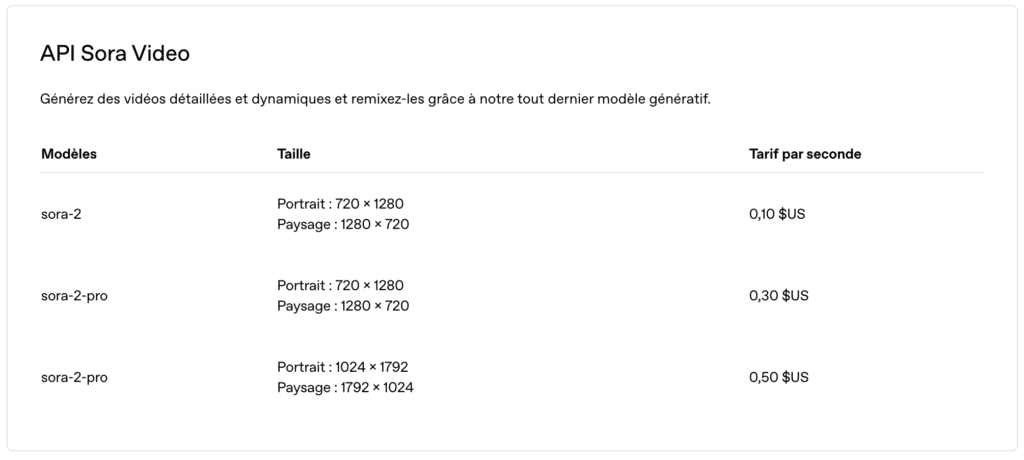
Les capacités exactes dépendent de l’offre liée à votre compte. OpenAI détaille par exemple des différences entre ChatGPT Plus et ChatGPT Pro pour la vidéo (résolution, durée maximale, nombre de générations en parallèle, filigrane), et précise aussi que certains comptes (comme Free) ne sont pas éligibles à l’accès Sora selon les conditions affichées.
Autre point utile (et pratique) : OpenAI propose un système de crédits pour dépasser certaines limites. Les crédits s’utilisent après la consommation incluse, peuvent servir à Sora, et ont une durée de validité indiquée (12 mois à partir de l’achat, d’après la page d’aide). Les coûts en crédits varient selon longueur, résolution et d’autres facteurs (donc prévoyez une marge si vous “poussez” la qualité).
Exemple concret : vous devez produire 12 variantes d’une même vidéo (pour tester trois accroches et quatre styles visuels). Faites un premier lot en courte durée (et en résolution raisonnable), triez, puis ne “montez en gamme” que sur les 2 versions gagnantes. C’est une logique simple (mais elle évite les dépenses inutiles en calcul, et donc en crédits quand vous êtes au-delà des limites incluses).
4) Les réglages qui changent vraiment le résultat (format, durée, résolution, variantes)
Sora n’est pas seulement un champ de texte. Dans l’interface, vous avez généralement des réglages qui structurent la sortie : format d’image, résolution, durée, nombre de variantes, et parfois des préréglages de style. DataCamp décrit par exemple des options comme 16:9, 1:1 ou 9:16, des résolutions (480p, 720p, 1080p), des durées (5, 10, 15, 20 secondes) et le choix du nombre de variantes (1, 2 ou 4), selon le contexte et le plan.
Retenez une règle simple (et efficace) : plus c’est long, plus c’est difficile à stabiliser. Si vous voulez une scène de 20 secondes, faites souvent mieux avec 2 clips de 10 secondes (ou 3 clips courts) que vous assemblez ensuite. Le modèle suit généralement mieux des consignes sur des durées courtes (ça évite les dérives en cours de route).
Exemple concret : vous voulez “une personne qui entre dans une cuisine, ouvre le frigo, découvre une lumière étrange, recule”. Évitez de tout demander dans un seul clip long. Faites plutôt 3 clips (entrée, ouverture, réaction), avec la même description de décor et de lumière (vous gagnerez en continuité, et vous corrigerez plus vite).
5) La structure d’un prompt qui tient (vraiment) la route
Le prompt le plus fiable décrit un plan comme si vous l’esquissiez sur un storyboard. Vous précisez le cadrage, vous fixez l’action en “temps forts”, vous définissez la lumière et la palette (puis vous laissez au modèle le droit d’interpréter ce qui n’a pas d’importance pour vous). OpenAI recommande aussi d’itérer (petites modifications, essais successifs) et d’accepter qu’un même prompt puisse produire des variations.
Une “recette” simple à copier
Utilisez cette structure (elle marche parce qu’elle force la clarté, pas parce qu’elle est magique) :
| Bloc | Ce que vous écrivez | Exemple (court) |
|---|---|---|
| Sujet | Qui ou quoi est au centre | Une femme âgée lit une carte postale |
| Décor | Où se passe la scène (détails utiles) | Salon lumineux, plantes, rideaux blancs |
| Caméra | Type de plan et mouvement | Plan rapproché, léger travelling avant |
| Action | 2 ou 3 actions maximum (dans l’ordre) | Elle ouvre la carte, sourit, relève les yeux |
| Lumière et style | Ambiance visuelle (sobre) | Lumière douce, rendu réaliste, tons chauds |
| Audio | Ambiance ou dialogue (court) | Ambiance calme, oiseaux au loin |
Deux prompts d’exemple (même idée, deux niveaux)
Version courte : “Plan rapproché. Une femme âgée lit une carte postale dans un salon lumineux avec des plantes. Elle ouvre la carte, sourit, puis relève les yeux. Lumière douce, tons chauds. Ambiance sonore calme, oiseaux au loin.”
Version plus directive : “Plan rapproché à hauteur des yeux. Salon lumineux (rideaux blancs, deux plantes vertes derrière le fauteuil). Caméra stable, léger travelling avant. Elle ouvre une carte postale, lit une phrase, sourit doucement, relève les yeux vers la fenêtre. Rendu réaliste, grain très fin, lumière matinale diffuse, tons chauds. Audio : ambiance intérieure très légère, oiseaux lointains.”
Exemple concret : si votre vidéo sort “trop dramatique”, n’ajoutez pas dix contraintes. Changez un seul point (par exemple “lumière neutre” au lieu de “tons chauds”), puis regénérez. Vous verrez vite ce qui contrôle vraiment votre rendu (et vous ne vous perdrez pas).
6) Remix, Recut, Loop, Blend, Storyboard (les outils qui font gagner du temps)
Après génération, Sora propose généralement des outils pour reprendre la main. Des guides décrivent des fonctions comme recadrer ou recouper, remixer une vidéo, mélanger deux vidéos, boucler une scène, ou construire un storyboard avec plusieurs images (selon l’interface et l’accès). L’idée n’est pas de “recommencer à zéro”, mais de corriger en restant proche du résultat qui vous plaît déjà.
Une bonne manière d’utiliser Remix (et d’éviter de tout casser) : demandez une modification unique et explicite (même plan, même lumière, mais changez un seul élément). OpenAI insiste sur ce principe de petites retouches contrôlées (ça stabilise la continuité).
Exemple concret : vous avez une scène “voiture sur route de campagne” qui est presque bonne. Au lieu de réécrire tout le prompt, utilisez Remix et demandez seulement : “Même scène, remplace la voiture par un vélo”. Si le résultat part ailleurs, baissez l’intensité de Remix (le but est d’ajuster, pas de transformer en autre film).
7) Audio, dialogues et rythme (la partie souvent négligée)
Dans l’app Sora, OpenAI décrit la création de vidéos courtes avec audio synchronisé, et recommande de décrire aussi le type d’audio souhaité (ambiance, dialogues, sons). Si vous utilisez du dialogue, gardez-le court et naturel. Pour plusieurs personnages, nommez les intervenants clairement (ça aide le modèle à associer les voix aux gestes).
Une astuce très simple (et très efficace) : écrivez le dialogue sur des lignes séparées, avec les noms des locuteurs. Cela évite que le modèle confonde “ce qu’on voit” et “ce qui est dit”.
Exemple concret : “Plan moyen, cuisine calme, fin d’après-midi, lumière douce. Un homme ferme un livre, regarde quelqu’un hors champ. Audio : ambiance légère de pièce, aucun fond musical. Dialogue : – Homme : ‘Je reviens dans deux minutes.’ – Voix hors champ : ‘D’accord.’”
8) Cohérence sur plusieurs clips (personnage, décor, style)
La cohérence, ce n’est pas un “bonus”. C’est ce qui fait passer une vidéo de “démo IA” à “petite séquence crédible”. Une méthode robuste consiste à ancrer votre scène avec quelques détails constants (vêtements, couleur, objet repère, heure de la journée) et à ne pas surcharger l’action.
Autre levier : partir d’une image de référence quand c’est possible. OpenAI explique que l’image sert d’ancrage pour le premier frame, tandis que le texte décrit ce qui se passe ensuite (et que l’image doit correspondre à la résolution cible).
Exemple concret : vous créez une mini histoire en 3 clips dans le même salon. Utilisez toujours la même “signature” (rideaux blancs, plante à gauche, lumière du matin, même tenue). Puis modifiez uniquement l’action (ouvrir la lettre, marcher vers la fenêtre, s’asseoir). Vous réduisez les surprises (et vous montez plus facilement).
9) Problèmes fréquents (et corrections rapides)
Quand Sora “rate”, c’est rarement mystérieux. Dans la majorité des cas, le prompt demande trop de choses, ou laisse un trou que le modèle remplit mal (caméra qui part, gestes incohérents, objets qui changent, texte illisible, audio qui ne colle pas). Vous corrigez en revenant à l’os : une seule action, un cadrage stable, un décor simple, puis vous réintroduisez la complexité étape par étape.
Quelques corrections qui marchent souvent
Si la caméra bouge trop : écrivez “caméra fixe” (ou “stable”), et retirez les mouvements inutiles. Si le personnage change : ajoutez 2 ou 3 détails d’ancrage (âge approximatif, tenue, accessoire). Si l’action est confuse : coupez-la en deux clips. Si le style “dérive” : décrivez la lumière et la palette (même brièvement).
Exemple concret : vous demandez “une fête de village, beaucoup de monde, feu d’artifice, musique, dialogues, danse, travelling, drone”. C’est trop. Faites “plan large, place de village, guirlandes lumineuses, foule au fond, feu d’artifice en arrière-plan, caméra stable”. Une fois que ça marche, vous ajoutez la danse, puis l’audio, puis un mouvement de caméra (dans cet ordre).
10) Règles, droits et usage responsable (ne sautez pas cette partie)
Sora est un outil de création. Comme tout outil puissant, il vous demande un minimum de prudence. OpenAI précise par exemple que certaines fonctions “image vers vidéo” avec des représentations de vraies personnes ne sont pas prises en charge dans l’app à ce stade. Et OpenAI rappelle aussi que l’accès hors pays pris en charge peut mener à une suspension (c’est un point d’usage, pas une formalité).
Au niveau pratique, retenez ceci (sans dramatiser, juste pour travailler proprement) : utilisez vos propres images, vos éléments de marque, ou des contenus dont vous avez les droits. Si vous représentez quelqu’un, obtenez son accord (et évitez les zones grises). Et si vous publiez, indiquez clairement quand une vidéo est générée par IA (c’est plus sain, et ça évite des malentendus).
Exemple concret : pour une vidéo produit, partez de vos photos officielles, animez un plan simple, puis ajoutez votre texte et vos sous-titres en post production. Vous gardez la main sur le message (et vous ne confondez pas “génération vidéo” et “montage final”).
11) Si les prompts vous bloquent (Nation AI peut vous aider sans complexité)
Beaucoup de gens abandonnent Sora pour une raison bête : ils n’aiment pas “écrire des prompts”. Si c’est votre cas (ou si vous accompagnez un proche), vous pouvez déléguer cette partie à une IA qui sert de traducteur entre votre idée et un prompt clair. Nation AI est conçu pour simplifier l’accès à l’IA avec une interface directe et des boutons de pré-prompt (jardinage, ami virtuel, rédiger un mail, et d’autres usages simples).
Voici une méthode propre : vous décrivez votre intention en français normal (comme un SMS), puis vous demandez une version “prompt Sora” structurée. Ensuite, vous copiez-collez le résultat dans Sora. (Vous gardez le contrôle, vous gagnez du temps, et vous évitez les prompts trop vagues.)
Exemple concret à copier dans Nation AI : “Transforme mon idée en prompt Sora structuré avec Sujet, Décor, Caméra, Actions, Lumière, Audio. Idée : une serre de jardin au matin, gouttes sur les vitres, une main arrose doucement des semis, rendu réaliste, ambiance calme.”
Liens internes utiles pour continuer (sans vous disperser) : Chat Nation AI, guide pour rédiger des prompts efficaces, IA gratuite en français, générateur d’images IA.
FAQ (réponses rapides)
Sora est-il disponible en France
Cela dépend du “Sora” dont on parle. OpenAI indique que Sora 1 sur le Web s’applique aux pays pris en charge (y compris l’UE et le Royaume-Uni), mais que l’app Sora et Sora 2 ont une liste de pays différente, plus restreinte.
Peut-on utiliser Sora gratuitement
Il existe des voies “gratuites” selon les plateformes. Par exemple, Microsoft propose Bing Video Creator (dans l’app Bing mobile) présenté comme propulsé par Sora 2, avec des limites et des règles spécifiques. Vérifiez toujours les conditions et la disponibilité au moment où vous testez (ces offres changent vite).
Pourquoi mon résultat change alors que je garde le même prompt
La génération reste probabiliste. OpenAI explique qu’un même prompt peut produire des résultats différents, et recommande d’itérer (et de considérer les variations comme une “fonction”, pas comme un bug). La bonne réponse est simple : vous générez plusieurs variantes, vous gardez la meilleure, puis vous ajustez un détail à la fois.
Quel est le meilleur format pour commencer
Commencez avec la durée la plus courte qui raconte votre idée (et un format adapté à la destination). Réseaux sociaux : vertical 9:16. YouTube et site : souvent 16:9. Ensuite seulement, montez en durée et en résolution (quand votre scène “tient” déjà).
Pour conclure : si vous retenez une seule chose, retenez celle-ci (elle vous évitera des heures de tâtonnements). Un bon résultat Sora vient rarement d’un prompt “poétique”. Il vient d’une consigne claire, d’un réglage adapté, puis d’itérations calmes (une retouche, un essai, une amélioration).