

- Le total d’une catégorie : SOMME.SI additionne les six lignes « Courses » de l’exemple et affiche 309,60.
- Le prix derrière une référence : RECHERCHEX le retrouve, et RECHERCHEV enveloppée dans SIERREUR prend le relais sur Excel 2016 ou 2019.
- L’essai du chat est gratuit, sans compte ni carte bancaire.
Un soir, vos tickets de caisse d’octobre s’empilent près du clavier et la feuille Excel attend une seule réponse : combien avez-vous dépensé en courses ? La barre de formule, elle, reste vide. Décrivez vos colonnes à Nicolas sur le chat GPT gratuit de Nation AI, et la formule arrive en un message ; deux autres sauvent le reste de la soirée.
Le total des courses avec SOMME.SI
Sur le chat de Nation, Nicolas a déjà posé sa question : « Que souhaitez-vous examiner ou préparer ? » Votre feuille « Dépenses » est simple : les dates en A, les catégories en B, les montants en C. En octobre, six lignes portent la catégorie « Courses ».
Le message que vous lui envoyez
Bonsoir Nicolas, j’ai un onglet de dépenses du mois : la colonne A porte les dates, la B les catégories, la C les montants. Je voudrais le total de la catégorie « Courses ».
« Si les catégories sont en B et les montants en C, utilisez : »
« =SOMME.SI(B:B; »Courses »;C:C) »
« La formule additionne les montants de la colonne C pour les lignes où la colonne B contient exactement « Courses ». »
Sur la feuille d’octobre, la formule affiche 309,60, l’addition exacte des six montants. SOMME.SI parcourt une première plage, y applique un critère, puis additionne la plage de montants indiquée en dernier.
Combien coûte l’article REF-103 ?
Un deuxième onglet, « Produits », recense quatre articles : un cahier, un stylo, un classeur, un agenda. La référence est en A, le prix en C.
Dans la foulée, le prix
L’onglet « Produits » donne les références en colonne A et les prix en colonne C. Comment afficher le prix d’un article dès que je tape sa référence ?
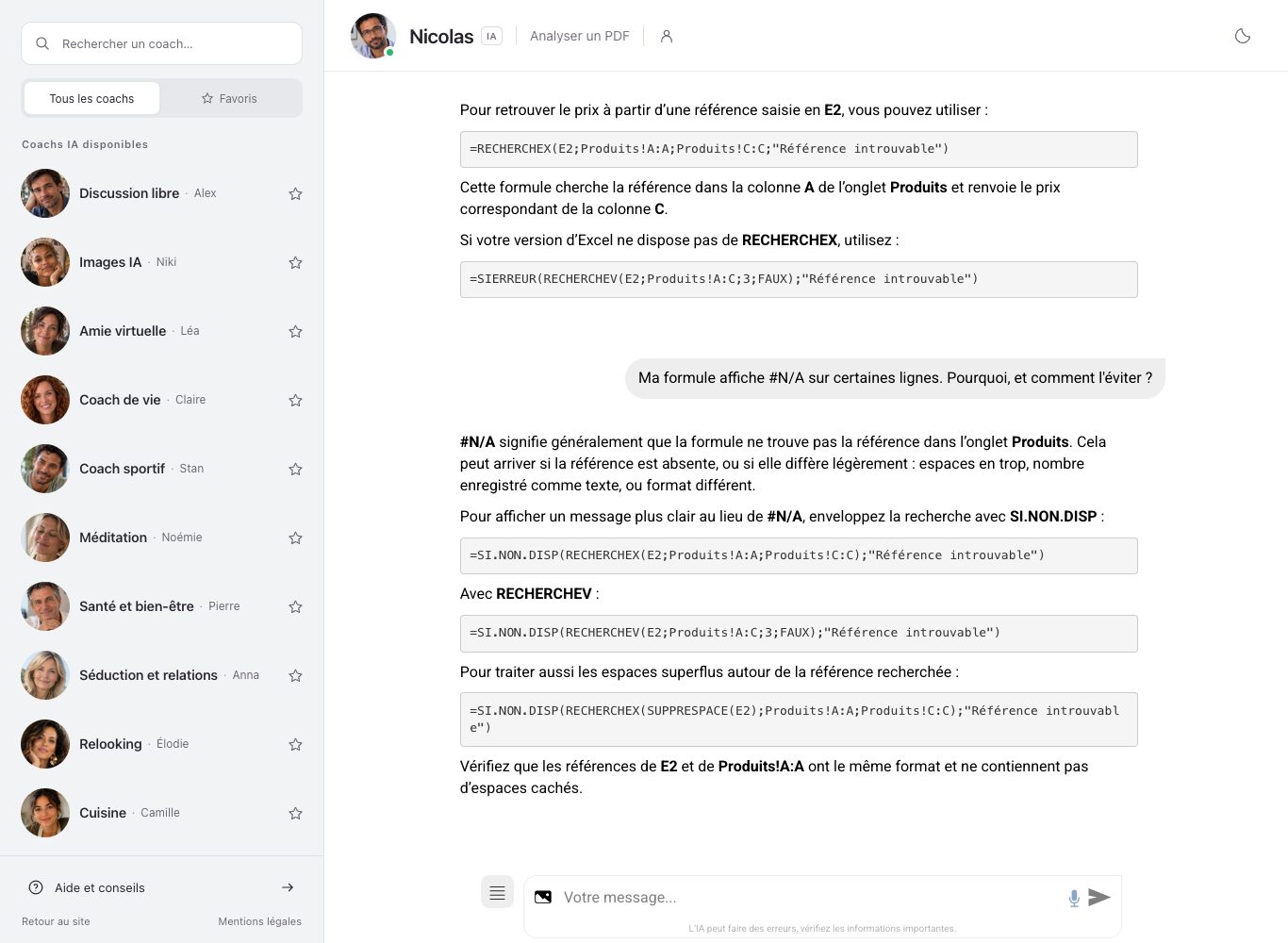
« Pour retrouver le prix à partir d’une référence saisie en E2, vous pouvez utiliser : »
« =RECHERCHEX(E2;Produits!A:A;Produits!C:C; »Référence introuvable ») »
« Cette formule cherche la référence dans la colonne A de l’onglet Produits et renvoie le prix correspondant de la colonne C. »
« Si votre version d’Excel ne dispose pas de RECHERCHEX, utilisez : »
« =SIERREUR(RECHERCHEV(E2;Produits!A:C;3;FAUX); »Référence introuvable ») »
Tapez REF-103 en E2 : les deux formules affichent 4,75, le prix du classeur. RECHERCHEX sait aussi chercher vers la gauche d’un tableau, là où RECHERCHEV ne lit que de gauche à droite. Microsoft précise toutefois que RECHERCHEX n’est pas disponible dans Excel 2016 et Excel 2019 : c’est pour ces versions que Nicolas donne d’office la seconde formule.

Quand la cellule affiche #N/A
Une référence absente de « Produits » s’invite dans la formule, et la cellule affiche #N/A sans autre explication.
Nicolas explique d’abord le signal : « #N/A signifie généralement que la formule ne trouve pas la référence dans l’onglet Produits. Cela peut arriver si la référence est absente, ou si elle diffère légèrement : espaces en trop, nombre enregistré comme texte, ou format différent. » Le remède suit : « Pour afficher un message plus clair au lieu de #N/A, enveloppez la recherche avec SI.NON.DISP : »
« =SI.NON.DISP(RECHERCHEX(E2;Produits!A:A;Produits!C:C); »Référence introuvable ») »
Avant
La cellule affiche #N/A dès que la référence tapée ne figure pas dans l’onglet « Produits ».
Après
Avec SI.NON.DISP autour de la recherche, la même cellule affiche « Référence introuvable ».
Microsoft pointe deux causes fréquentes sur sa page dédiée à l’erreur : des espaces en trop dans les cellules, ou une valeur cherchée d’un type différent, un nombre enregistré comme texte par exemple. Pour les espaces, la fonction SUPPRESPACE supprime ceux du début et de la fin.
Bien décrire sa feuille pour une formule qui tombe juste
La demande gagne à être complète du premier coup : les colonnes, un exemple de ligne, votre version d’Excel.
Exemple de demande
Mon budget d’octobre est dans Excel 2016 : les dates en colonne A, les catégories en B et les montants en C. La ligne 9 contient par exemple Courses en B et 45,10 en C. Quelle formule me donne le total des courses ?
Le total d’une catégorie
SOMME.SI
Additionne les montants des lignes qui remplissent le critère indiqué, « Courses » par exemple.
Le prix derrière un code
RECHERCHEX ou RECHERCHEV
Retrouve une valeur à partir d’un code, avec pour RECHERCHEX la liberté de chercher aussi vers la gauche.
L’erreur #N/A en moins
SI.NON.DISP ou SIERREUR
Affiche à la place de l’erreur le message de votre choix, « Référence introuvable » par exemple.
Pour d’autres demandes tout prêtes, notre bibliothèque de prompts prêts à copier garde aussi un modèle pour les formules.
Nicolas vous prévient
Ne me confiez pas d’informations confidentielles, données personnelles ou données de l’entreprise comprises : c’est la recommandation de la CNIL pour les services d’IA générative grand public. Et avant de remplir toute une colonne, essayez la formule sur quelques lignes et vérifiez un total à la main.
Nicolas
Analyste de fichiers IA
« Décrivez-moi vos colonnes et je vous réponds tout de suite, formule à l’appui. Tableau plein de chiffres, contrat ou cours : je sépare toujours ce que le document dit de ce que j’en conclus. »
Le même Nicolas anime notre outil de résumé de PDF, pour les documents qui ne tiennent pas dans un tableur.
Pour les autres besoins, les 25 coachs de Nation sont là, un par sujet : langues, maths, cuisine, jardinage, droit.
Questions fréquentes
Faut-il payer l’IA de Microsoft pour obtenir une formule ?
L’IA de Microsoft dans Excel s’appelle Copilot : elle est incluse dans les abonnements payants de Microsoft 365 et suppose un fichier enregistré sur OneDrive ou SharePoint. Nicolas, lui, travaille depuis le chat de Nation, dont l’essai est gratuit, sans compte ni carte bancaire. Pour les diapositives, notre article sur l’IA pour faire des PowerPoint prend le relais.
RECHERCHEX ne fonctionne pas dans mon Excel, pourquoi ?
Votre version est sans doute en cause : Microsoft indique que RECHERCHEX n’est pas disponible dans Excel 2016 et Excel 2019. La formule de rechange de Nicolas passe par RECHERCHEV : « =SIERREUR(RECHERCHEV(E2;Produits!A:C;3;FAUX); »Référence introuvable ») »
Pourquoi une formule affiche-t-elle #N/A ?
Ce code s’affiche quand une formule ne trouve pas ce qu’elle cherche. Microsoft relève deux causes fréquentes : des espaces en trop dans les cellules, ou une valeur cherchée d’un type différent, par exemple un nombre enregistré comme texte. Vérifiez que la valeur existe bien dans vos données, ou enveloppez la recherche avec SI.NON.DISP pour afficher un message clair.
Nicolas est-il gratuit ?
L’essai, oui : il se fait sans compte, sans e-mail ni carte bancaire. Ensuite, en octobre 2026, comptez 9 € pour 2 semaines ou 19 € par mois, sans engagement.
Votre prochaine formule n’attend qu’un message
Posez-la à Alex sur le chat de Nation, ou demandez-lui autre chose : l’essai est gratuit, sans compte ni carte bancaire.
Sources
- Corriger une erreur #N/A, Microsoft.
- La fonction SOMME.SI, Microsoft.
- La fonction RECHERCHEX, Microsoft.
- La fonction RECHERCHEV, Microsoft.
- Les fonctions logiques, Microsoft.
- IA générative : les réponses de la CNIL, 18 juillet 2024.