

En bref

La restauration photo par IA répare les photos anciennes : défloutage, effacement des griffures et des plis, remise en couleurs du noir et blanc. C’est un métier à part, distinct de la retouche et de l’amélioration de qualité.
Le « gratuit » existe partout, mais il a rarement la même forme : essai de 7 jours et 50 crédits chez Evoto, 20 crédits permanents chez AIEnhancer (la restauration y coûte 4 crédits), 3 crédits par jour chez MyEdit, simple inscription chez MyHeritage, et une réparation des rayures qui reste payante chez jpgHD. Relevés effectués sur les pages officielles le 30/09/2026.
Notre sélecteur en 4 questions vous donne le plan adapté à votre photo, et la méthode en 5 étapes vous évite de perdre votre original. À retenir aussi : une photo restaurée recrée des détails, et publier l’image d’une personne reste encadré par le droit.
Il y a toujours une boîte à chaussures au fond d’un tiroir, avec les photos de quelqu’un que vous avez connu, ou pas connu. Floues, pliées, tachées, parfois déchirées net au milieu. Pendant quarante ans, la seule réponse s’appelait « retoucheur photo », et la facture montait vite. Depuis 2026, une dizaine d’outils en ligne promettent de réparer vos images en un clic, gratuitement. La promesse est vraie, mais le mot « gratuit » cache des réalités très différentes : un essai chronométré, des crédits qui s’épuisent, une inscription obligatoire, ou une fonction clé restée derrière le payant.
Cet article fait le tri. Nous avons relevé, le 30/09/2026, ce que la version gratuite de dix outils de restauration offre réellement, sur leurs propres pages. Puis nous vous donnons la méthode, l’outil qui choisit le plan à votre place, et les deux règles de droit à connaître avant de partager une photo de famille restaurée.
« Restaurer » n’est pas « retoucher » : les trois opérations du métier
Le mot est sur toutes les vitrines, mais il recouvre trois réparations différentes, et aucun outil n’est également bon sur les trois :
- Le défloutage et la remise au net. La photo est là, complète, mais douce : le tirage a bougé, l’objectif d’époque était médiocre, le scan a lissé. L’IA augmente la netteté et la résolution, en partant du principe que les bords et les textures doivent redevenir francs.
- La réparation des dégâts. Griffures, plis, taches d’humidité, coins déchirés, moisissures. Ici l’IA ne « nettoie » pas : elle détecte la zone abîmée et la reconstruit par imitation du voisinage. C’est l’opération la plus spectaculaire, et celle qui coûte le plus de crédits quand elle est facturée.
- La recolorisation. Les tirages noir et blanc, et les photos dont les couleurs ont viré (jaunissement, dominante magenta), sont repeints par un modèle qui a appris ce que le ciel, la peau et la végétation ont l’habitude de donner.
Cette distinction sert de démarcation avec nos deux articles voisins : modifier une photo avec l’IA gratuitement couvre la retouche générale (effacer un objet, changer un fond), et améliorer la qualité d’une image avec l’IA couvre la netteté et l’agrandissement de photos modernes. Ici, le sujet est la photo abîmée par le temps : les trois opérations ensemble, dans le bon ordre.
Dernier point de vocabulaire, important pour la suite : une photo « restaurée » n’est pas une photo « authentifiée ». Quand l’IA reconstruit un coin déchiré ou aiguise un visage, elle invente des pixels plausibles. Nous y revenons plus bas, parce que cela a des conséquences à la fois sentimentales et juridiques.
Les vrais quotas du gratuit, relevés le 30/09/2026
Nous avons ouvert les pages officielles de dix services le 30/09/2026, depuis la France, sans compte connecté, et relevé ce que leur version gratuite autorise réellement. Le tableau donne la synthèse ; les paragraphes suivants détaillent les cas qui méritent une explication.
| Outil | L’offre gratuite réelle (relevé du 30/09/2026) | Le mur, quand il y en a un |
|---|---|---|
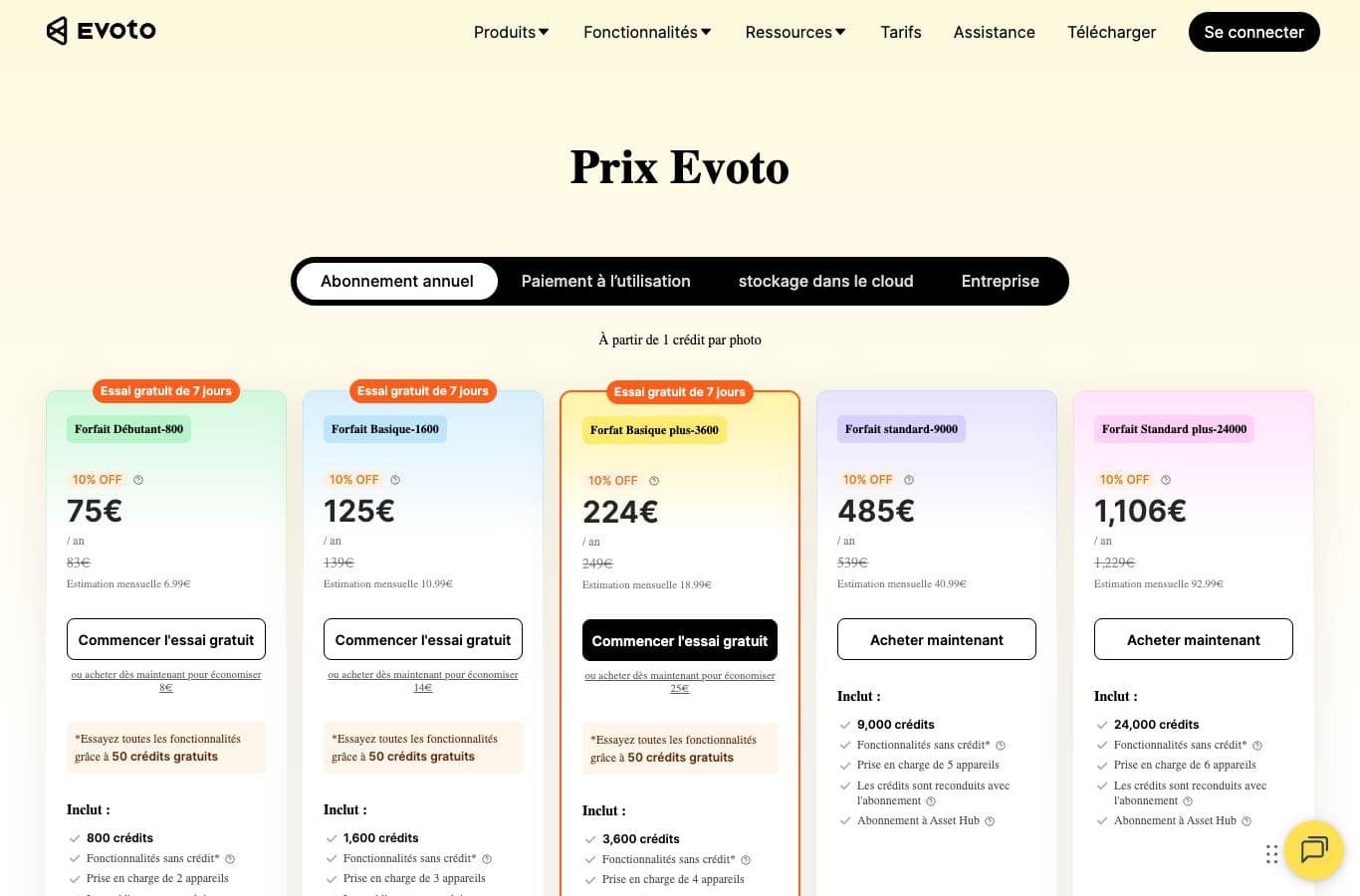
| Evoto | Essai gratuit de 7 jours, une seule fois par compte, avec « 50 crédits gratuits » pour tout essayer ; la restauration démarre « à partir de 1 crédit par photo » | Abonnement ensuite : forfait Débutant à 75 €/an (800 crédits, soit 0,09 € le crédit) jusqu’à 1 106 €/an |
| Picsart | Outil en ligne présenté comme « gratuit et 100 % automatique » | La grille de tarifs n’affiche aucun plan gratuit : Pro à 10,50 $/mois (facturé annuellement), et l’amélioration d’image y coûte 2 crédits par image |
| Adobe Firefly | Non relevé : adobe.com refuse le rendu automatisé de nos tests | Grille non vérifiable à la source, nous ne publions pas de chiffre |
| SoftOrbits | Outil en ligne gratuit, sans compte, formats Png, Jpeg, Jpg, Webp et Heic acceptés | « Les photos des visiteurs non inscrits sont conservées trois jours puis supprimées » ; le logiciel bureau Photo Retoucher se télécharge gratuitement mais s’achète |
| jpgHD | Démonstration gratuite de super-résolution et de restauration de base | La réparation des rayures, la haute résolution et la priorité de traitement sont derrière le payant, la FAQ le dit mot pour mot |
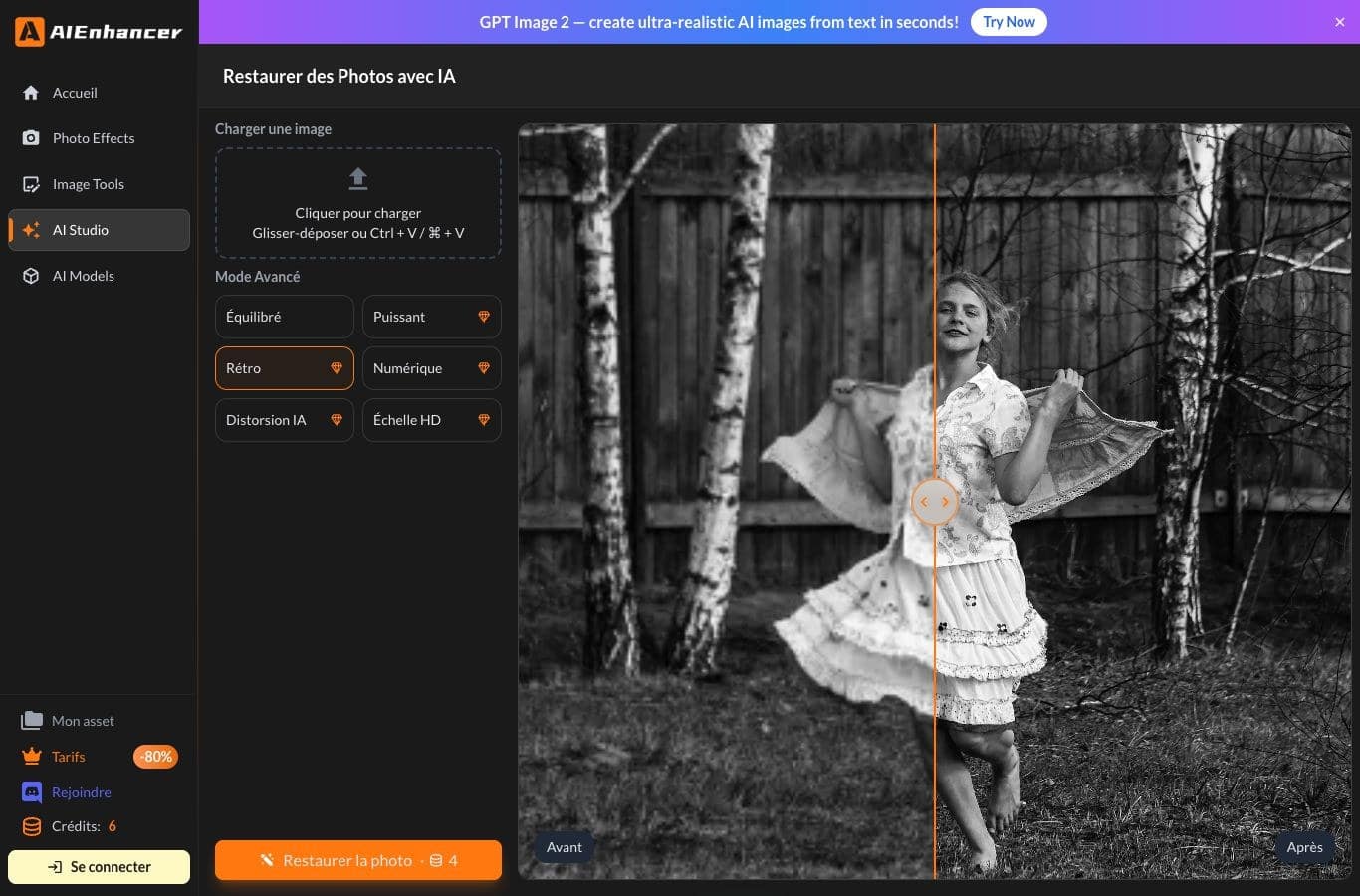
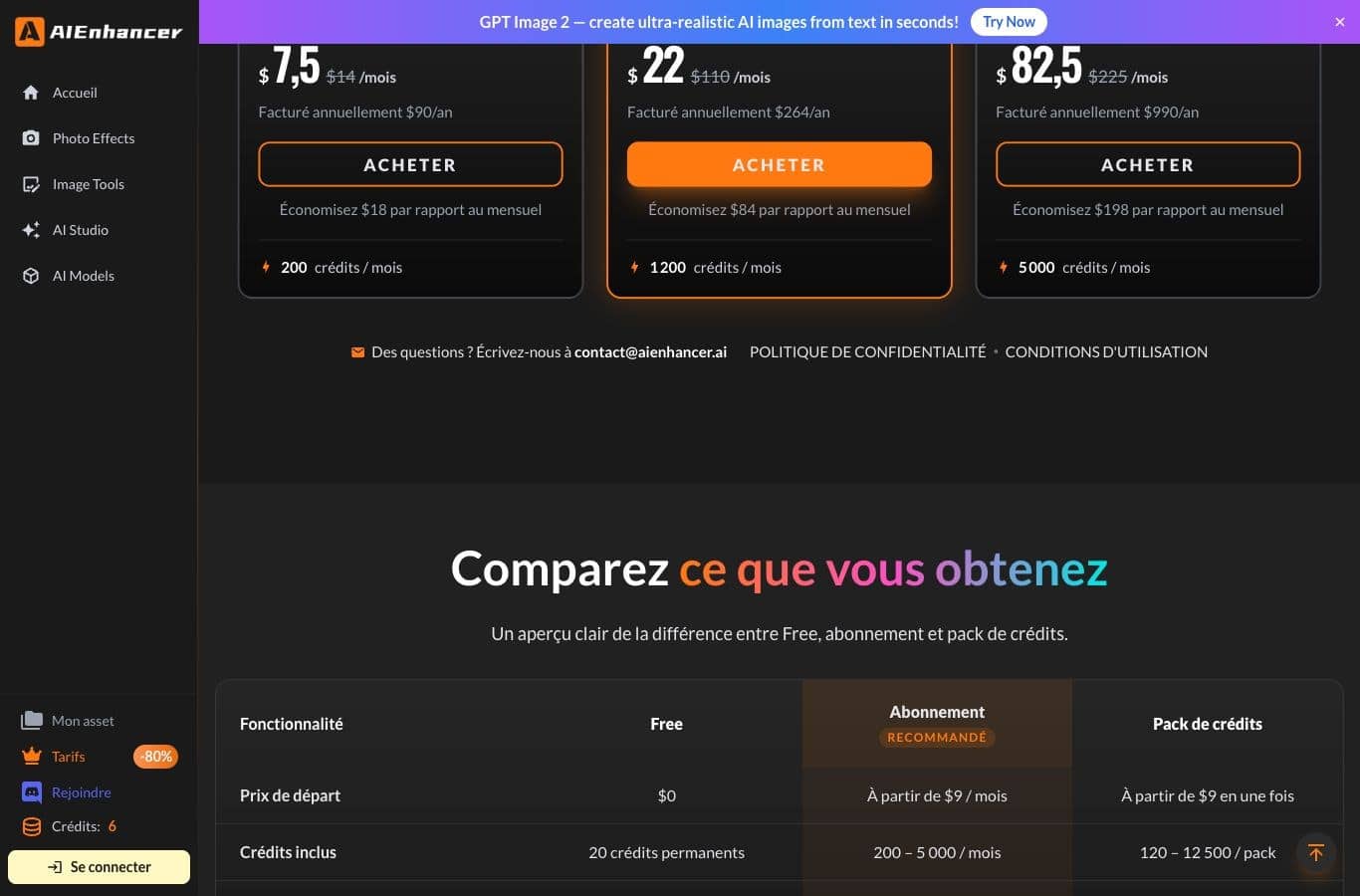
| AIEnhancer | Plan Free à 0 $ : « 20 crédits permanents » qui « n’expirent pas », avec un bonus quotidien pendant 7 jours | La restauration coûte 4 crédits par photo (bouton « Restaurer la photo · 4 ») : l’ouverture de session affichait 6 crédits, soit une restauration |
| Fotor | Plan Basic « Gratuit à vie », avec « crédits gratuits limités » (sans chiffre publié) | Export « JPG/PNG/PDF standard » seulement (le HD est payant), stockage cloud de 512 Mo, historique de 7 jours ; « sans filigrane » figure dans les lignes des plans payants |
| MyEdit | « 3 crédits par jour » en crédits bonus réclamables, sans abonnement | Fichiers limités à 50 Mo, export JPG ; « Déflouter » et « Débruitage » marqués « Limité » dans la colonne gratuite ; abonnements dès 5 €/mois |
| MyHeritage | Photo Enhancer et colorisation utilisables après création d’un compte gratuit | « L’inscription gratuite est requise », et sans elle les photos importées « seront automatiquement supprimées » ; le quota gratuit n’est pas chiffré sur la page |
| CapCut | Outil en ligne de restauration présenté comme gratuit, « en un seul clic » | Ni quota ni filigrane publiés sur la page de l’outil : rien à citer, à part la promesse |

Evoto, le n°1 de la SERP : un essai, 50 crédits, puis 75 € l’an
Evoto occupe la première position organique sur la requête, et sa page d’outil assume le vocabulaire : « Restauration de photos anciennes par IA en ligne gratuite », aperçu sans inscription, avant/après visibles. Le modèle économique se lit sur sa page de prix : chaque plan porte un badge « Essai gratuit de 7 jours », la ligne de bas de grille précise « Profitez d’un seul essai gratuit de 7 jours par compte. Les achats ultérieurs seront facturés au tarif standard. », et chaque plan de paiement propose « Essayez toutes les fonctionnalités grâce à 50 crédits gratuits ». La facturation ensuite démarre à 75 € par an pour le forfait Débutant (800 crédits, estimation mensuelle affichée à 6,99 €, soit 0,09 € le crédit) et grimpe jusqu’à 1 106 € par an pour 24 000 crédits. Le compteur « À partir de 1 crédit par photo » donne l’ordre de grandeur : les 50 crédits de l’essai couvrent plusieurs dizaines de photos simples, nettement moins si vous cumulez réparation, colorisation et agrandissement.
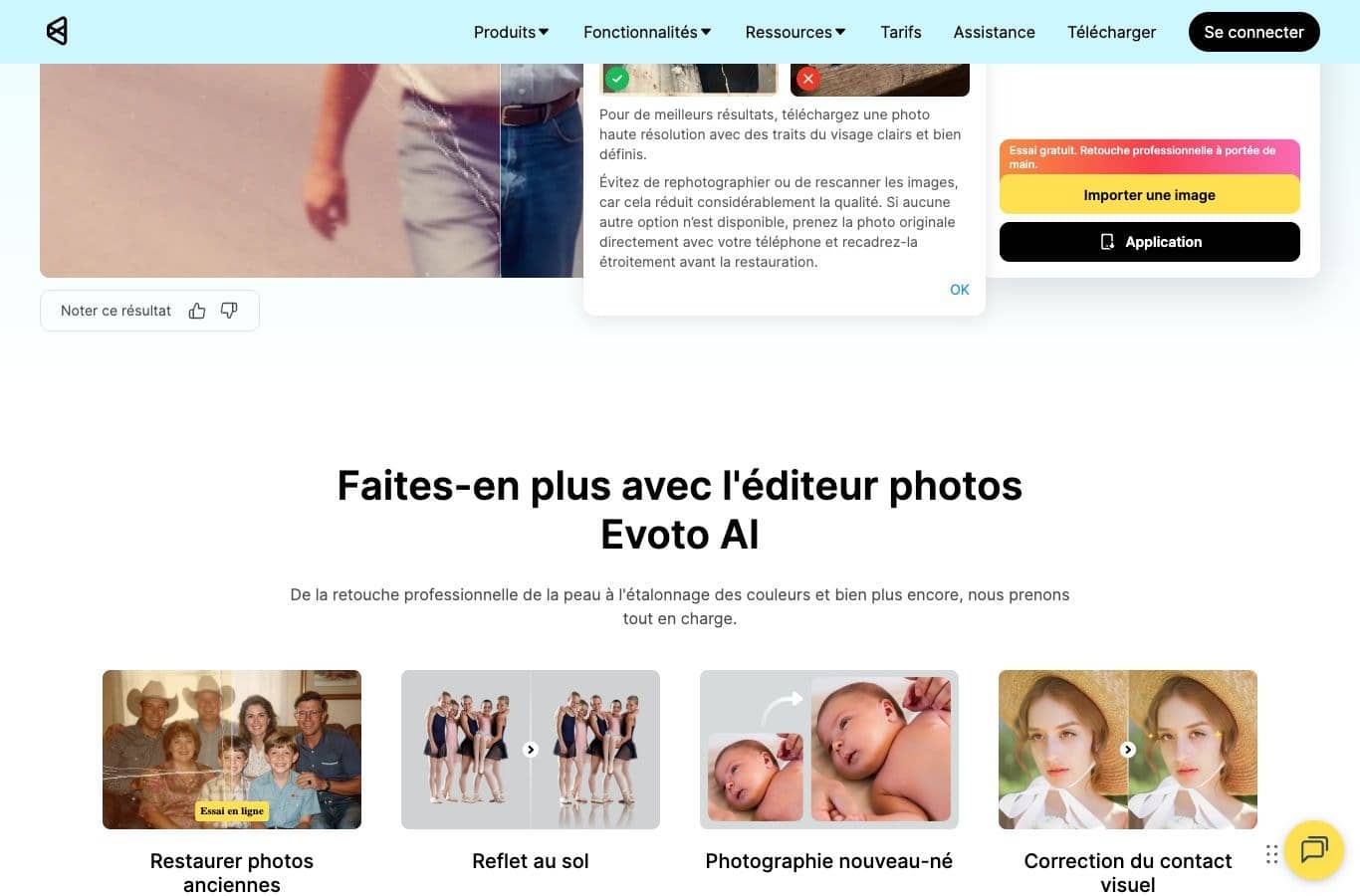
Un détail qui mérite d’être cité mot pour mot, parce qu’il vient de l’éditeur lui-même et qu’il encadre toute promesse de restauration : « Les résultats peuvent varier selon la qualité de l’image, l’éclairage, la pose du sujet, le format de fichier et les paramètres sélectionnés. »
AIEnhancer : 20 crédits permanents, la restauration en coûte 4
AIEnhancer est le service le plus lisible du panel. Sa page de prix publie un vrai plan Free : « Prix de départ $0 », une ligne « Crédits inclus » qui affiche « 20 crédits permanents », un fonctionnement « N’expirent pas · bonus quotidien 7 jours », une facturation « Aucun paiement requis ». La page de l’outil ajoute la donnée que personne d’autre ne publie : le bouton d’action s’appelle « Restaurer la photo · 4 », donc chaque restauration consomme 4 crédits. Notre session sans compte affichait 6 crédits disponibles : de quoi faire une restauration, pas deux. Les modes « avancés » (Puissant, Rétro, Numérique, Distorsion IA, Échelle HD) portent un pictogramme de gemmes, signe qu’ils consomment davantage.
jpgHD : le gratuit s’arrête aux rayures
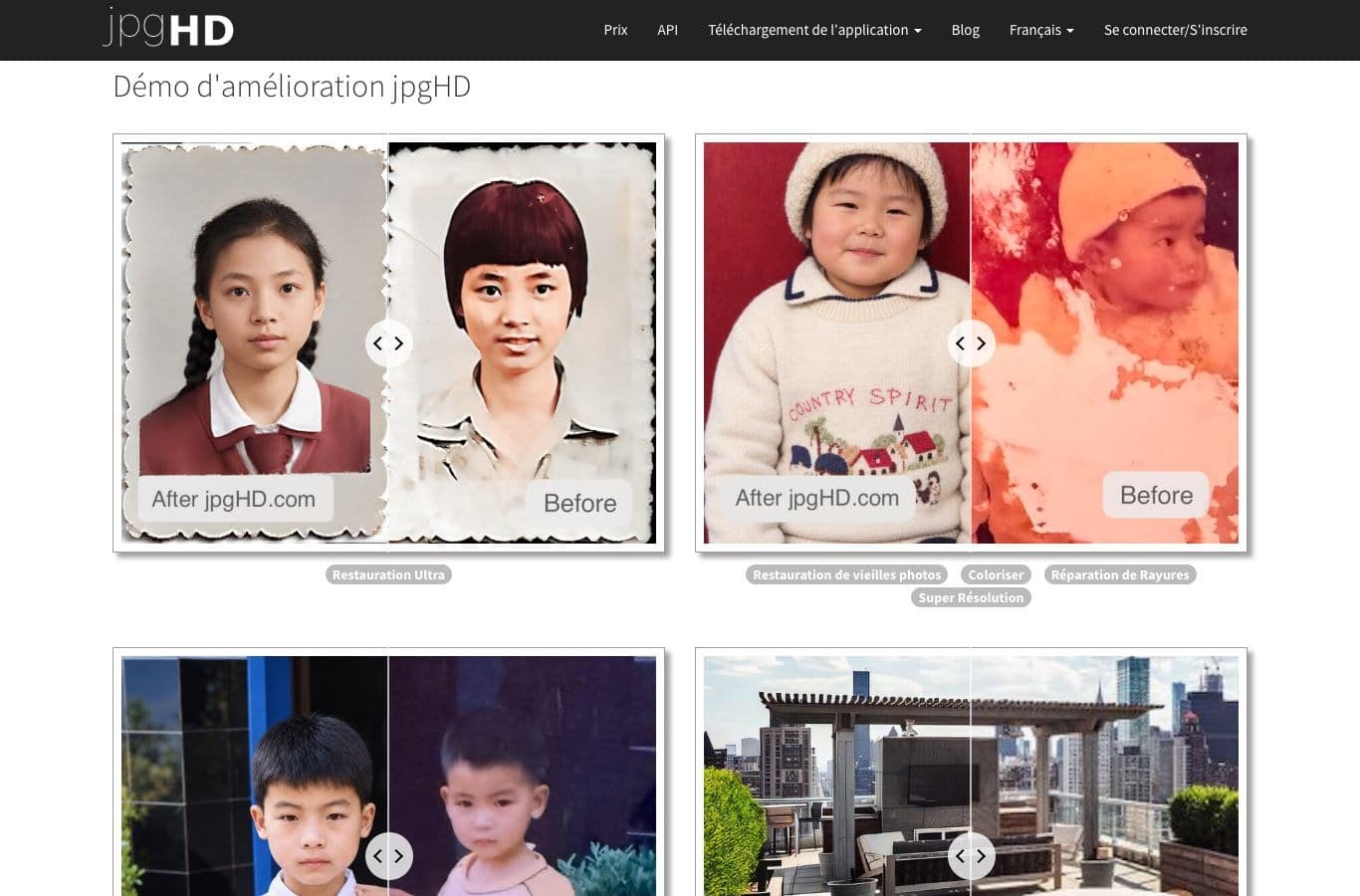
jpgHD montre en page d’accueil des avant/après de restauration de vieilles photos, avec les étiquettes « Restauration de vieilles photos », « Coloriser », « Réparation de Rayures » et « Super Résolution ». Sa FAQ répond sans détour à la question « Pourquoi le coût ? » : « Afin de maintenir le coût élevé du serveur GPU de cet outil, nous proposons un service payant. Avec ce service, votre tâche est priorisée, il n’y a pas de limite à la taille des téléchargements, vous pouvez accéder à une résolution plus élevée, à la réparation des rayures, et plus encore ! » Autrement dit : la super-résolution de base passe en gratuit, mais la fonction que cherche exactement quelqu’un qui a une photo rayée est explicitement listée dans les avantages du payant. C’est le mur le plus clairement énoncé du panel.
MyEdit : 3 crédits par jour, et un défloutage « Limité »
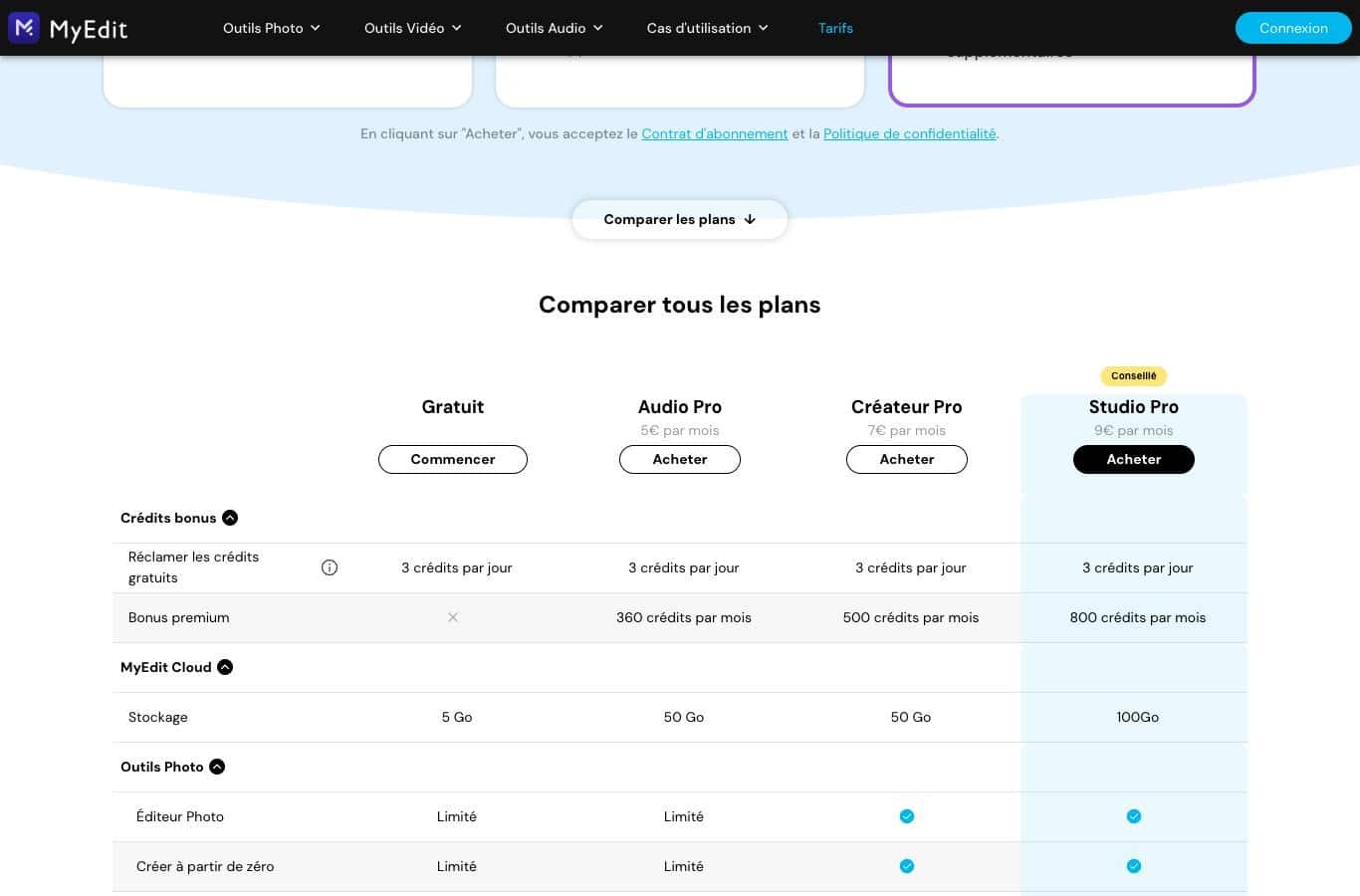
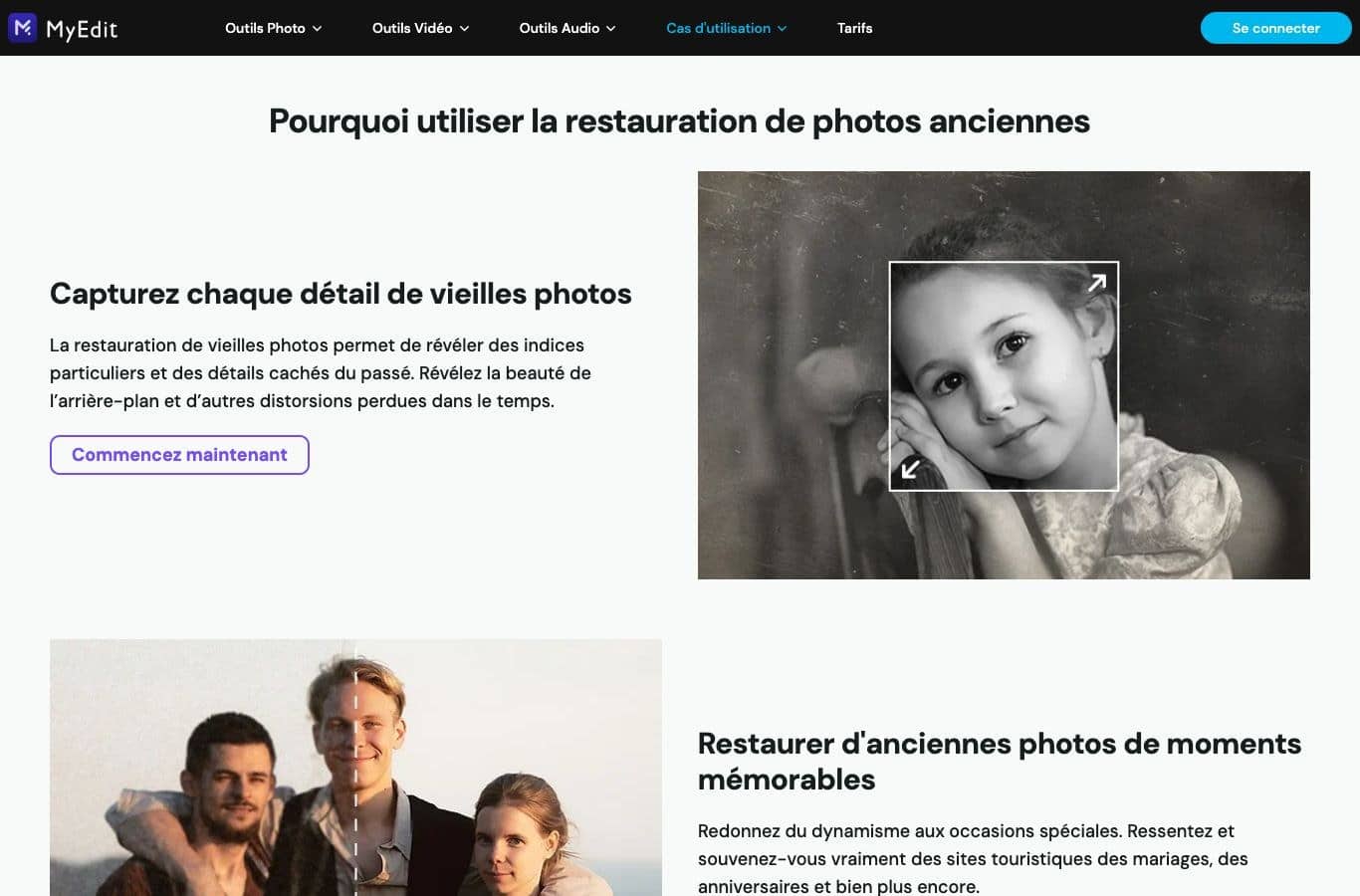
MyEdit (l’éditeur d’MyHeritage n’a aucun lien avec lui : c’est l’outil du même groupe que Media.io) publie la grille la plus honnête de la comparaison. Sa colonne « Gratuit » porte une ligne « Réclamer les crédits gratuits » chiffrée à « 3 crédits par jour », un stockage cloud de 5 Go, et des lignes « Déflouter » et « Débruitage » marquées « Limité ». La page de l’outil de restauration ajoute une contrainte matérielle : « Taille maximale des fichiers : 50 Mo », export en JPG. Les abonnements démarrent à 5 € par mois (Audio Pro, facturé annuellement), Créateur Pro à 7 € et Studio Pro à 9 €. Pour un album familial, 3 crédits par jour font une dizaine de photos par semaine : le gratuit existe, il est simplement lent.
MyHeritage : l’inscription d’abord, l’IA de Remini ensuite
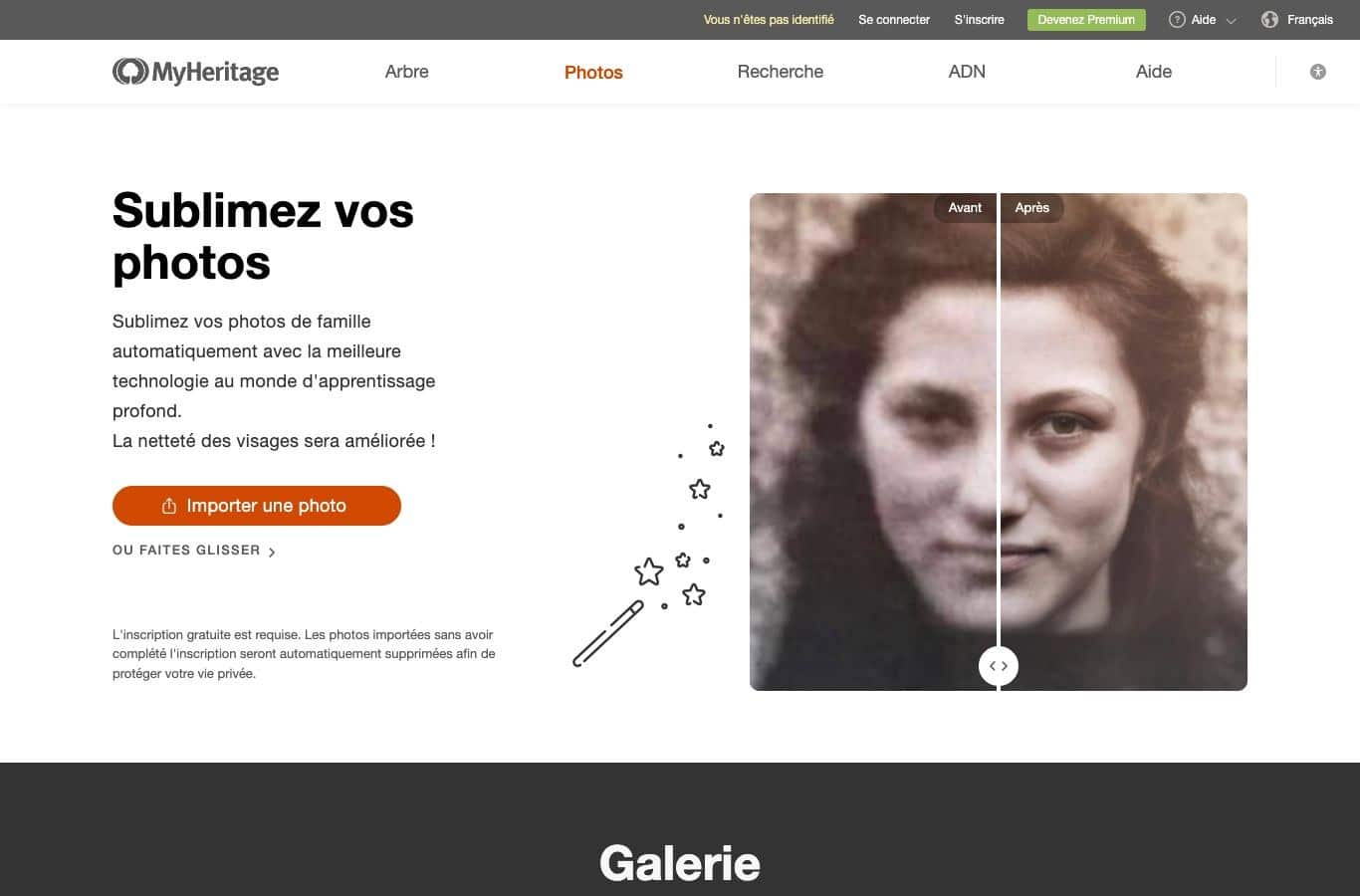
MyHeritage est le grand classique de la photo de famille, et son Photo Enhancer s’ouvre sur un avertissement que peu d’utilisateurs lisent avant d’importer : « L’inscription gratuite est requise. Les photos importées sans avoir complété l’inscription seront automatiquement supprimées afin de protéger votre vie privée. » (mention sous le bouton d’import). Sa FAQ précise deux faits utiles : la technologie d’amélioration « a été autorisée par MyHeritage par les créateurs de l’application mobile Remini », et « Sublimer une photo prend généralement entre 4 et 6 secondes selon sa taille et le nombre de visages qui y figurent ». Surtout, MyHeritage écrit noir sur blanc une position rare dans ce marché : « Nous apprécions les photos qui ont été sublimées, mais nous pensons que les photos originales ne doivent pas être modifiées ou remplacées. » Le quota gratuit exact n’est pas chiffré sur la page ; le compte gratuit sert de porte d’entrée vers l’abonnement Complete.
Fotor, Picsart, CapCut : le mot « gratuit » sans la grille
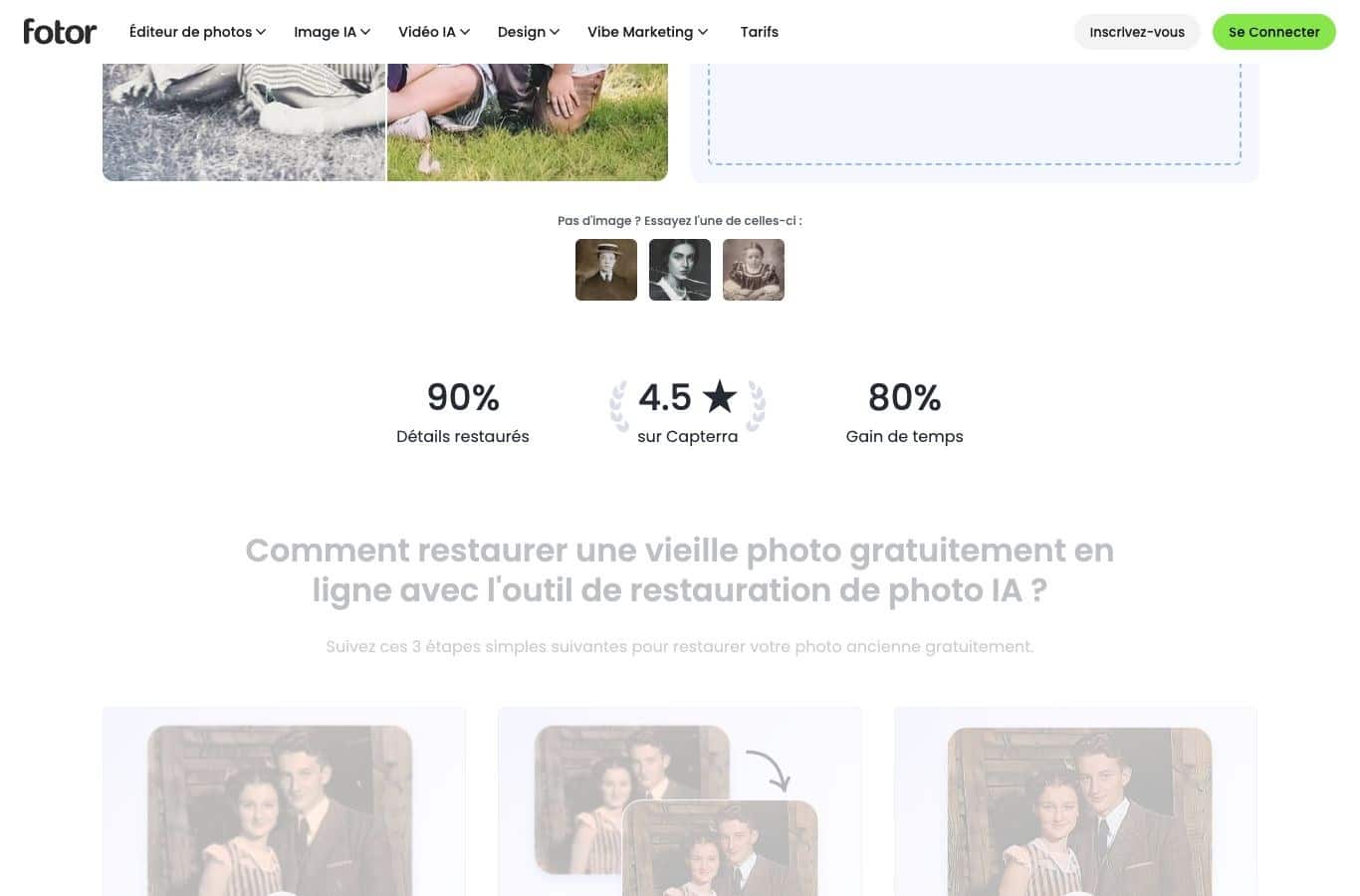
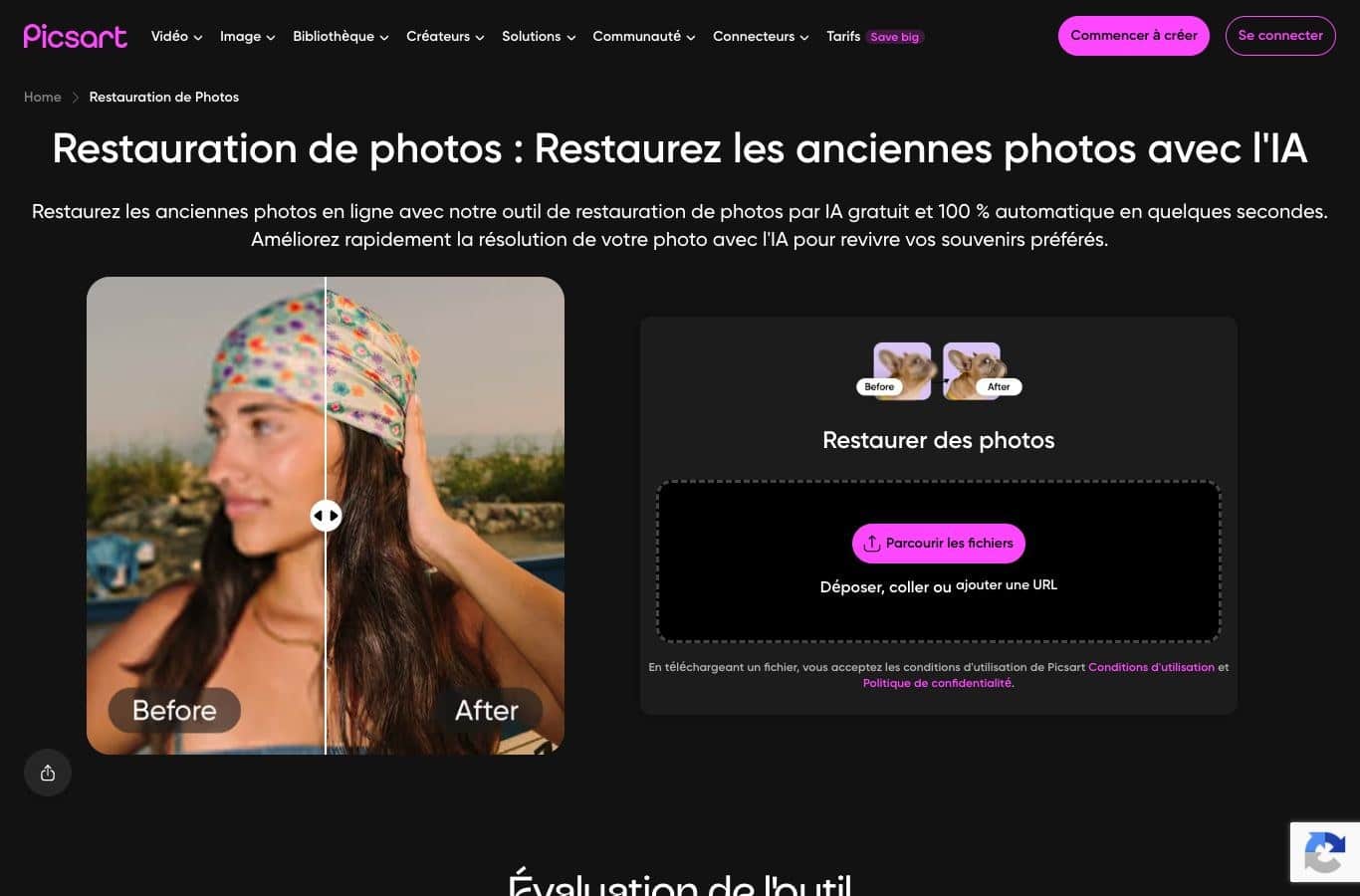
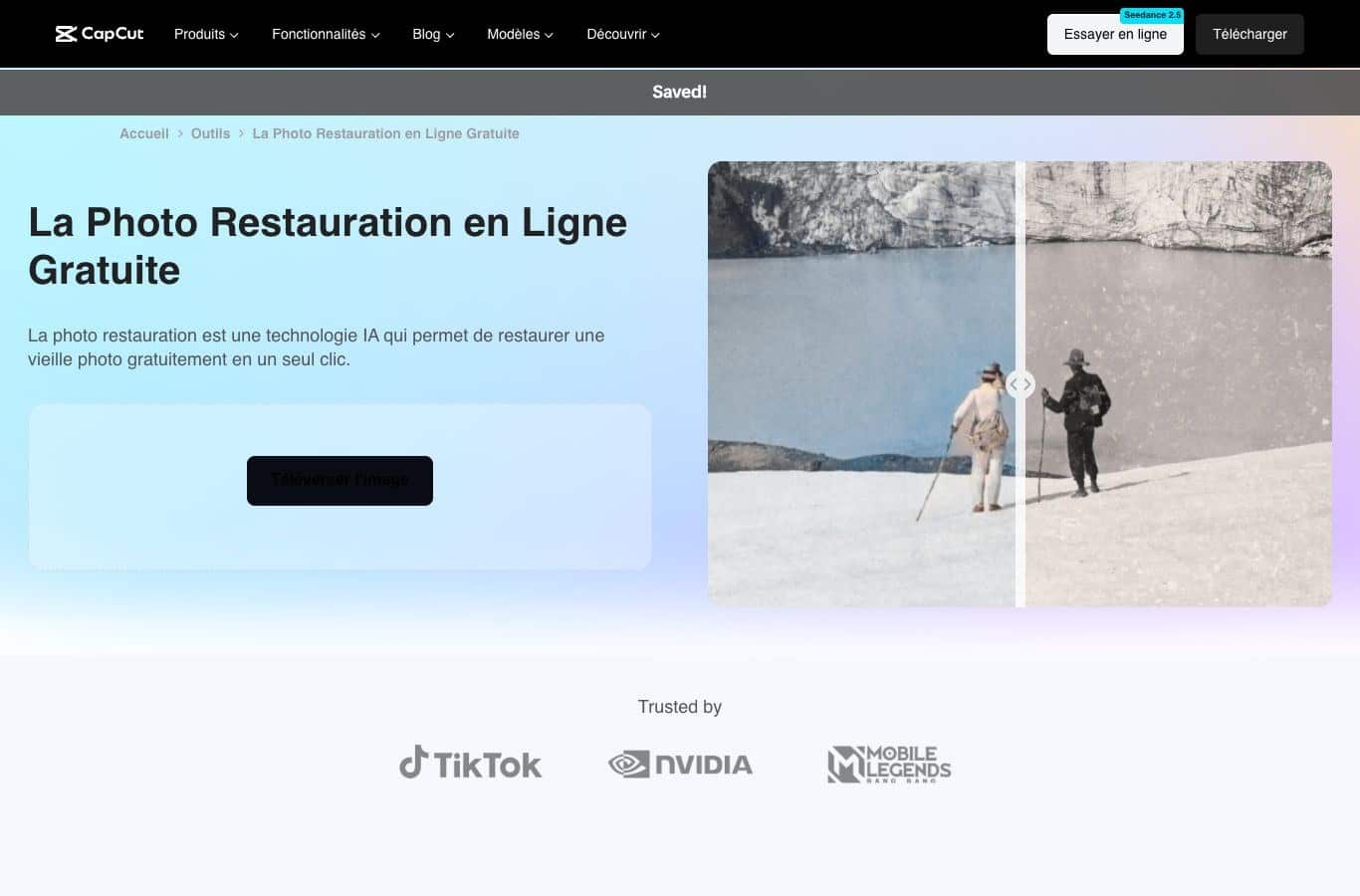
Ces trois-là occupent le haut de la SERP avec des pages d’outil très convaincantes, et le même silence sur les chiffres. Fotor affiche un compteur de « 90% » sous-titré « Détails restaurés » et un outillage complet, sa grille de prix reconnaît un plan Basic « Gratuit à vie » avec des « Crédits gratuits limités » sans les chiffrer, un export « JPG/PNG/PDF standard » (le HD reste payant), 512 Mo de stockage et un historique de 7 jours ; le plan Pro démarre à 3,41 € par mois facturés annuellement. Picsart promet une restauration « gratuit et 100 % automatique », mais sa page de tarifs ne montre que Pro (10,50 $ par mois facturés annuellement au lieu de 15 $) et Ultra, avec une ligne « Enhance » facturée « 2 crédits/image » ; aucune colonne gratuite n’y figure. CapCut, cité par l’aperçu IA de Google, écrit que « la photo restauration est une technologie IA qui permet de restaurer une vieille photo gratuitement en un seul clic », sans publier quota ni conditions d’export sur la page de l’outil. Dans les trois cas, le gratuit existe, mais l’éditeur ne publie pas sa limite : le seul moyen de la connaître est d’essayer.
SoftOrbits et Adobe : les deux cas particuliers
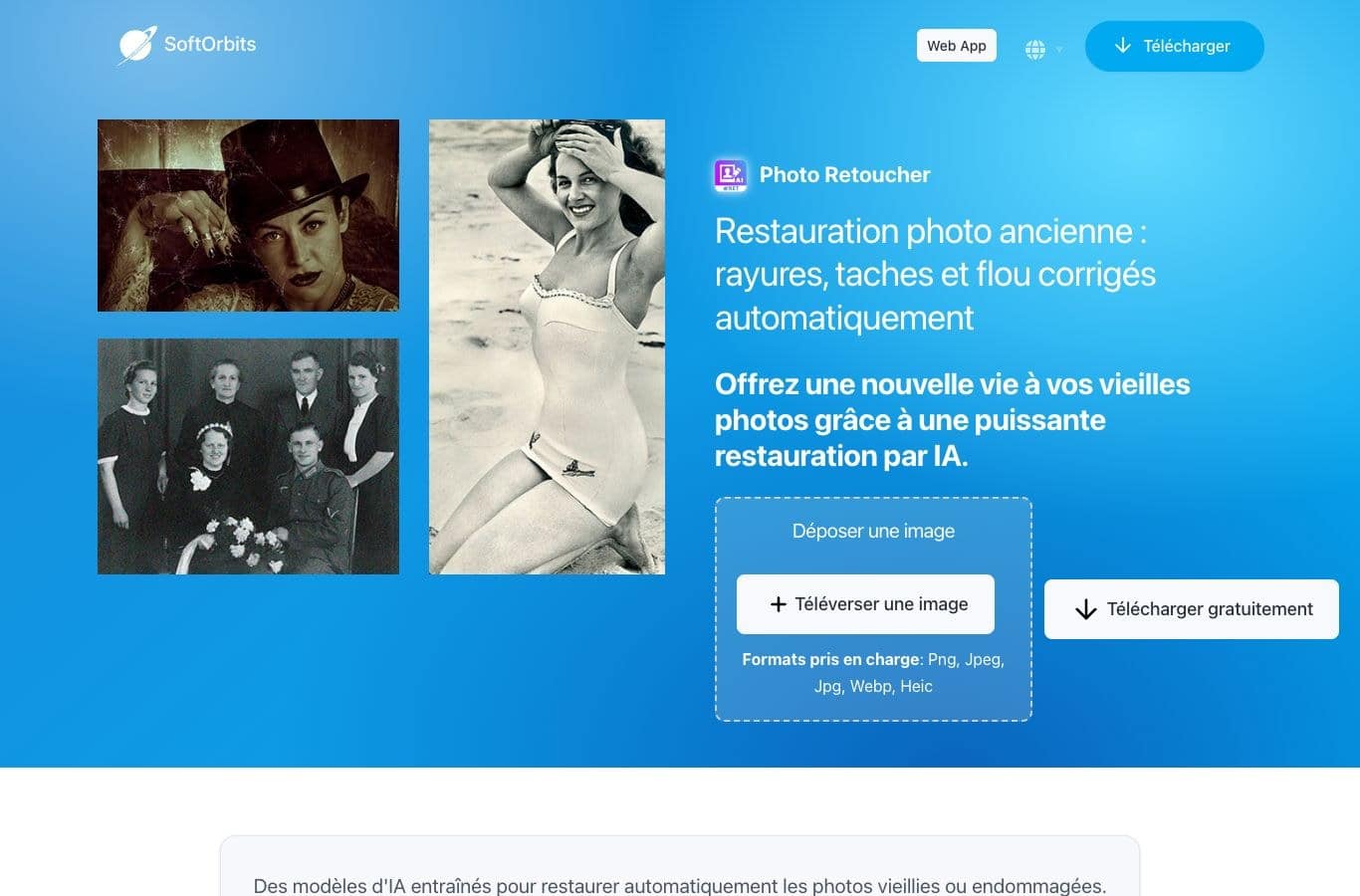
SoftOrbits est le seul du panel à mettre en avant sa politique de conservation : « Les photos des visiteurs non inscrits sont conservées trois jours puis supprimées pour limiter l’empreinte stockage. » L’outil en ligne est gratuit et sans compte, et la société renvoie vers son logiciel de bureau Photo Retoucher, téléchargeable gratuitement mais vendu ensuite. Adobe Firefly complétait le podium de la SERP avec une page dédiée à la restauration : adobe.com refusant systématiquement le rendu automatisé de nos tests (le phénomène est documenté depuis plusieurs de nos articles), nous écrivons « non relevé » plutôt que de reprendre un chiffre publié ailleurs. C’est la règle de la maison : pas de grille non mesurée.
Le sélecteur : votre plan de restauration en 4 questions
Votre plan de restauration
Répondez aux 4 questions : le sélecteur assemble le plan adapté à votre photo, avec l’ordre des opérations et le type d’outil qui correspond. Aucun verdict n’est affiché avant vos réponses.
Votre plan de restauration
En attente : répondez aux 4 questions ci-dessus, puis cliquez sur « Afficher mon plan ». Le plan recompose l’ordre des opérations, le type d’outil adapté et le piège de quota à connaître.
Les quatre profils du sélecteur sont détaillés ci-dessous ; ils restent visibles en permanence, le sélecteur ne fait que mettre le vôtre en avant.
Le protocole atelier
Une photo précieuse, des dégâts lourds, une impression en jeu : chaque étape mérite son outil, et l’ordre compte.
- Scannez proprement (600 dpi, lumière uniforme, jamais une photo de l’écran).
- Réparez d’abord griffures et plis sur un outil à essai chronométré (type Evoto : 50 crédits gratuits pendant 7 jours).
- Colorisez ensuite seulement, et seulement si l’original l’était.
- Terminez par l’agrandissement pour l’impression : c’est la dernière passe, jamais la première.
Le protocole retouche guidée
Quelques photos, des dégâts localisés, pas d’urgence : le gratuit quotidien suffit si vous y allez étape par étape.
- Une passe de restauration automatique d’abord (MyEdit : 3 crédits par jour, ou AIEnhancer : 20 crédits permanents).
- Affinez à la main la rayure qui résiste, plutôt que de relancer la photo entière.
- Zoomez sur chaque visage avant de valider : c’est là que l’IA invente.
Le protocole express
Un fichier numérique flou, un usage en ligne, zéro cérémonie : une passe automatique et l’affaire est réglée.
- CapCut ou Fotor font l’affaire en un clic, sans réglage.
- L’export standard suffit à l’écran : inutile de payer le HD.
- Gardez le fichier d’origine : une passe trop forte ne se défait pas.
Le protocole album à la chaîne
Le volume change tout : ce n’est plus une restauration, c’est une petite production. Le piège devient le quota.
- Traitez par lots réguliers : 3 crédits par jour (MyEdit) font environ dix photos par semaine.
- Sans compte, SoftOrbits supprime les fichiers au bout de 3 jours : téléchargez au fur et à mesure.
- Numérotez les scans et notez qui est qui AVANT de lancer les passes : les métadonnées de MyHeritage le permettent, votre original aussi.
La méthode en 5 étapes pour restaurer une photo ancienne gratuitement
- Numérisez correctement, ou ne numérisez pas. La majorité des déceptions vient de là. Un scan à 600 dpi, la photo bien à plat, une lumière uniforme (jamais le flash) donnent à l’IA une base exploitable. Evoto le dit dans ses propres conseils : « Évitez de rephotographier ou de rescanner les images, car cela réduit considérablement la qualité. » Si vous n’avez qu’un téléphone, photographiez l’original en plein jour, bien à plat, et recadrez serré.
- Travaillez sur une copie, jamais sur l’original. Dupliquez le fichier avant la première passe. MyHeritage a fait de la conservation de l’original un argument (« nous pensons que les photos originales ne doivent pas être modifiées ou remplacées »), et c’est le bon réflexe partout : une restauration trop agressive ne se défait pas.
- Réparez les dégâts avant tout le reste. Griffures, plis et taches d’abord : la colorisation et le défloutage amplifient les défauts qui restent. Sur jpgHD, souvenez-vous que la réparation des rayures est explicitement du côté payant ; sur les outils gratuits, la passe automatique traite les dégâts légers, les lourds demandent un essai crédité.
- Colorisez avec prudence, et seulement si cela a un sens. La recolorisation plait énormément, mais elle est aussi l’étape qui fabrique le plus de détails inventés (couleurs de vêtements, teintes de fond). Pour un tirage dont les couleurs ont simplement viré, une correction de dominante suffit souvent, sans IA générative.
- Agrandisez en dernier, pour l’usage visé. L’upcale sert l’impression ; pour un partage en ligne, il gonfle le fichier sans rien apporter. Si votre photo est surtout floue plutôt qu’abîmée, notre article sur l’amélioration de la qualité d’image détaille les quotas d’agrandissement outil par outil.

Ce que l’IA de restauration ne rend pas : des détails inventés
Aucun éditeur sérieux ne le cache vraiment, mais aucun ne l’affiche en gros non plus. Une restauration par IA ne « retrouve » pas les pixels perdus : elle les remplace par des pixels plausibles, appris sur des millions d’autres photos. Sur un fond de mur, le procédé est indolore. Sur un visage de famille, il a une conséquence précise : les traits reconstruits sont une hypothèse de visage, pas le visage. L’avertissement d’Evoto cité plus haut le formule prudemment (« Les résultats peuvent varier selon la qualité de l’image, l’éclairage, la pose du sujet, le format de fichier et les paramètres sélectionnés »), et MyHeritage assume le choix inverse, celui de conserver l’original intact à côté de la version améliorée.
Trois règles pratiques en découlent :
- Ne faites jamais d’une restauration la seule copie d’un visage. Si la photo d’identité d’un disparu n’existe qu’en flou, gardez le flou précieusement et présentez la version nette comme une interprétation.
- Méfiez-vous des passes successives. Restaurer, puis déflouter, puis agrandir, puis recoloriser, applique quatre fois une interpolation : les visages finissent lisses et génériques, le fameux effet « plastique » que tout le monde reconnaît sans savoir le nommer.
- Comparez toujours le zoom visage avant/après. C’est le seul contrôle qui compte. Si les yeux ou la bouche ont changé d’expression, reduisez l’intensité plutôt que d’accepter.
Publier une photo de famille restaurée : deux règles de droit
Elles concernent presque tous les usages de la restauration familiale, et aucune des pages d’outils de ce comparatif ne les mentionne.
La vie privée de la personne photographiée. En droit français, l’article 9 du code civil pose le principe : « Chacun a droit au respect de sa vie privée. » La jurisprudence en tire le droit à l’image : publier la photo reconnaissable d’une personne suppose son accord, et cette personne peut être un proche décédé dont les héritiers défendent la mémoire. Restaurer pour l’album familial ne pose aucune question ; publier la même photo sur un réseau social, avec le nom, en expose une. Le texte est consultable sur Légifrance (article 9 du code civil).
La durée du droit d’auteur sur la photo d’origine. Une photo ancienne n’est pas automatiquement libre de droits : le photographe (ou studio) qui l’a prise a des ayants droit pendant 70 ans après sa mort. L’article L123-1 du code de la propriété intellectuelle le formule ainsi : « Au décès de l’auteur, ce droit persiste au bénéfice de ses ayants droit pendant l’année civile en cours et les soixante-dix années qui suivent. » Pour un portrait de 1920 pris par un studio local dont le photographe est mort en 1970, la protection court encore. Le texte est sur Légifrance (article L123-1 du CPI). Dans la pratique familiale, l’usage privé ne pose aucun problème ; c’est la reproduction commerciale d’un studio identifiable qui demande un minimum de vérification.
Le réflexe à garder : restaurez à volonté pour la famille, nommez la source (studio, date, personne) à côté du fichier, et attendez l’accord des proches avant la publication publique d’un visage reconnaissable. Ce paragraphe est de l’information générale, pas un conseil juridique pour votre cas particulier.
FAQ : vos questions sur la restauration photo par IA
Quelle est la meilleure IA gratuite pour restaurer une vieille photo ?
Il n’y a pas de meilleur outil universel, il y a le bon outil pour votre photo. Pour une photo précieuse très abîmée, les essais crédités (Evoto : 50 crédits gratuits pendant 7 jours) donnent accès aux fonctions de réparation lourdes. Pour un défloutage simple et quotidien, les crédits permanents ou quotidiens (AIEnhancer : 20 crédits, dont 4 par restauration ; MyEdit : 3 crédits par jour) couvrent l’essentiel. Relevés du 30/09/2026, susceptibles d’évoluer.
La restauration IA fonctionne-t-elle sur les photos de groupe ?
Oui, avec une réserve : plus il y a de visages, plus le modèle doit deviner. MyHeritage indique que sa sublimation prend « généralement entre 4 et 6 secondes selon sa taille et le nombre de visages qui y figurent », et permet de basculer visage par visage. Contrôlez chaque visage séparément avant de valider : les visages petits et flous sont ceux que l’IA réinvente le plus.
Une photo restaurée par IA reste-t-elle fidèle à l’original ?
Pas à 100 %, et c’est le point le plus important de cet article. L’IA reconstruit les zones manquantes par probabilité : les traits d’un visage très abîmé sont une hypothèse plausible, pas un témoignage. Conservez toujours l’original, et présentez la restauration comme une interprétation, surtout pour un document d’archive ou généalogique.
Faut-il créer un compte pour restaurer une photo gratuitement ?
Cela dépend de l’outil, relevé du 30/09/2026 : SoftOrbits accepte les visiteurs sans compte (et supprime les fichiers au bout de 3 jours) ; AIEnhancer et CapCut démarrent sans inscription ; MyHeritage exige un compte gratuit et supprime les photos importées sans inscription ; Evoto lie son essai à un compte unique de 7 jours ; MyEdit réclame ses 3 crédits quotidiens sur session.
Quelle résolution pour scanner des photos papier avant restauration ?
600 dpi pour un tirage standard destiné à être agrandi, 300 dpi suffisent pour un partage écran. Scannez à plat, en lumière uniforme, et exportez en PNG ou en JPEG de qualité maximale. Évitez de rephotographier un scan : Evoto note dans ses conseils que cela « réduit considérablement la qualité ».
Peut-elle coloriser correctement le noir et blanc ?
Elle colorise de façon plausible, pas documentaire : les couleurs de vêtements, d’uniformes ou d’arrière-plans sont inventées à partir de statistiques. Le résultat plait en famille, mais ne présentez jamais une colorisation comme la preuve d’une couleur réelle. Sur les photos dont les couleurs ont seulement viré, une simple correction de dominante est souvent plus fidèle qu’une recolorisation complète.
Peut-on publier en ligne la photo restaurée d’un proche ?
Pour un usage familial (groupe privé, album partagé), oui. Pour une publication publique, le droit à l’image s’applique : l’article 9 du code civil protège la vie privée, et l’accord de la personne (ou de ses héritiers) est le réflexe à avoir. Ajoutez la question du droit d’auteur si la photo vient d’un studio : la protection dure 70 ans après la mort de l’auteur (article L123-1 du CPI).
Ces comparatifs « gratuits » sont-ils fiables dans le temps ?
Les grilles de ce type changent plusieurs fois par an, c’est pourquoi chaque chiffre de cet article porte sa date : relevés du 30/09/2026 sur les pages officielles des éditeurs, depuis la France, sans compte. Si un quota a changé depuis, la page de prix de l’éditeur fait foi.
Le mot de la fin : commencez par une copie, finissez par une impression
La restauration photo par IA a fait passer une prestation d’artisan à un geste de tous les jours, et c’est une vraie bonne nouvelle pour les boîtes à chaussures du monde entier. Le gratuit y tient sa promesse, à condition de lire ce qu’il y a dessous : un essai chronométré ici, des crédits permanents là, un quota quotidien ailleurs, et chez un acteur bien placé de la SERP, la réparation des rayures restée derrière le payant. Le reste de la méthode tient en trois réflexes : scanner proprement, travailler sur une copie, et juger le résultat au zoom du visage.
Et si votre photo n’est pas abîmée mais simplement à créer, ou si vous voulez retoucher autre chose qu’une archive : le générateur d’images IA de Nation accepte une image en entrée et la modifie à la demande. Il ne répare pas un album entier, mais pour préparer la bonne image de départ, retoucher un détail ou produire une variante, c’est l’outil du site qui collent au sujet. Pour aller plus loin sur la photo IA, notre classement des meilleurs générateurs d’image IA et notre article sur la photo professionnelle par IA complètent le tableau.
Essayez l’outil image de Nation
Nation AI retouche une image que vous importez : préparez votre photo, décrivez la modification voulue, et ajustez jusqu’au résultat. Le générateur produit aussi les images neuves dont votre projet a besoin.
Sources : pages officielles des éditeurs cités (Evoto, Picsart, SoftOrbits, jpgHD, AIEnhancer, Fotor, MyEdit, MyHeritage, CapCut), relevées le 30/09/2026 depuis la France sans compte connecté ; FAQ et pages de prix des éditeurs pour les citations ; Légifrance pour l’article 9 du code civil et l’article L123-1 du code de la propriété intellectuelle.